






前言
绿联自带的监控软件“任务管理器”存在:监控项目少、采集速率低、无法持久保存监控数据等问题。例如:无法监控每个CPU Core的使用率、温度,I/O占用详细情况,网卡的准确流量统计、磁盘的I/0等待时间,虚拟内存等等。对此,建议使用PGN运维监控,PGN指的是:Prometheus(时序数据库)、node-exporter(监控主机系统资源)、Grafana(面板监控)。那么话不多说,马上开始吧。
教程
介绍
Prometheus 是一款开源的时序数据库(TSDB)和监控告警系统,由 SoundCloud 开发并于 2016 年加入 CNCF 基金会,成为继 Kubernetes 之后第二个毕业项目。它专门用于收集、存储和分析按时间顺序记录的指标数据,是云原生和微服务架构中监控体系的核心组件。
Node Exporter 是 Prometheus 生态中用于监控服务器(节点)的核心组件,通过采集服务器的底层系统指标(如 CPU、内存、磁盘、网络、文件系统等),将数据暴露给 Prometheus 服务器。
Grafana 是一个开源的跨平台数据可视化和监控分析平台,能够将来自多个数据源的数据转化为精美的图表和仪表板,帮助团队实时监控系统状态、分析业务指标、发现问题并做出数据驱动的决策。
步骤
我们使用容器化部署此项目,可以减少因为环境差异导致的问题。由于绿联NAS的官方容器管理存在一些安全上的限制,会使得不太方便,建议大家使用SSH远程sudo -i提权操作。
node-exporter
首选安装的是node-exporter,执行:
docker run -d \
--name=node-exporter \
-p 9100:9100 \
--restart=unless-stopped \
--pid="host" \
-v "/:/host:ro,rslave" \
quay.io/prometheus/node-exporter:latest \
--path.rootfs=/host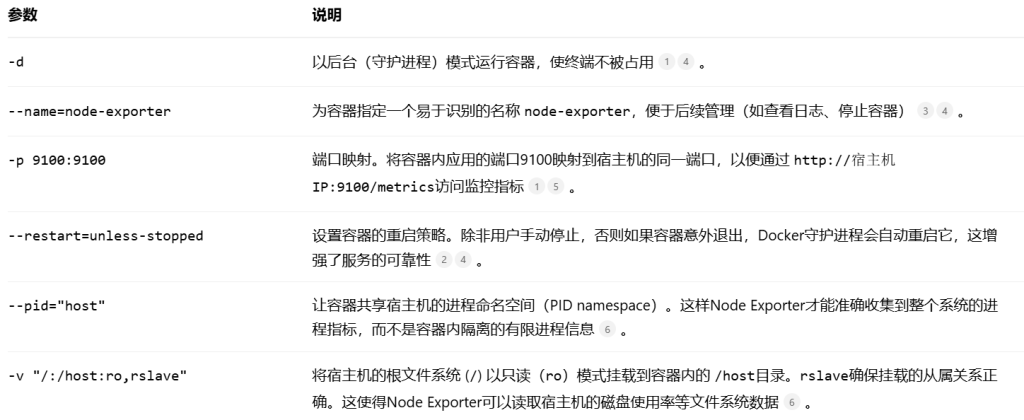
Prometheus
mkdir -p /opt/prometheus/{data,conf}  #创建容器持久化目录
chmod -R 777 /opt/Prometheus  #赋予容器读写执行目录的权限,-R权限递归
nano /opt/prometheus/conf/prometheus.yml  #编辑配置文件
配置文件内容如下:
global:
scrape_interval: 3s  #每3s抓取一次被监控主机的数据
evaluation_interval: 3s  #每3s检查一次告警规则

scrape_configs:
  - job_name: 'UG-NAS'  #任务名称,
    static_configs:
      - targets: ['localhost:9090']  #localhost应该为实际被监控主机的地址
运行容器:
docker run -d \
--name=prometheus \
-p 9090:9090 \
--restart=unless-stopped \
-v /opt/prometheus/conf/prometheus.yml:/etc/prometheus/prometheus.yml \
-v /opt/prometheus/data:/prometheus \
prom/prometheus:latest \
--config.file=/etc/prometheus/prometheus.yml \
--storage.tsdb.path=/prometheus \
--web.enable-lifecycle
Grafana
创建grafana容器的配置文件
nano /opt/grafana/grafana.ini  #创建配置文件
chmod -R 777 /opt/grafana/  #赋予容器读写执行,-R权限递归
在Grafana的配置文件建议修改一个参数
[dashboards]
#最小仪表板刷新间隔,默认5秒
min_refresh_interval = 3s
运行grafana容器
docker run -d \
--name=grafana \
-p 3000:3000 \
--restart=unless-stopped \
-v /opt/grafana/data:/var/lib/grafana \
-v /opt/grafana/grafana.ini:/etc/grafana/grafana.ini \
grafana/grafana:latest
到此安装部署结束
检查各容器组件运行状态
- Node Exporter:访问 http://服务器IP:9100/metrics
- Prometheus:访问 http://服务器IP:9090
- Grafana:访问 http://服务器IP:3000(默认账号/密码:admin/admin)
配置Grafana数据源
首选更改页面为中文,点击右上角的头像,选择“Profile选项”
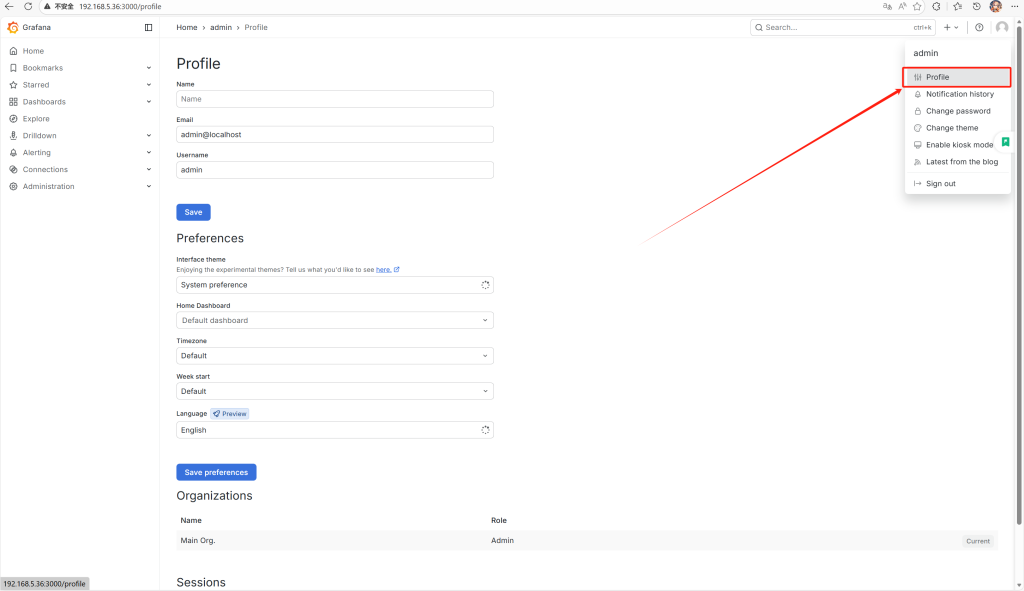
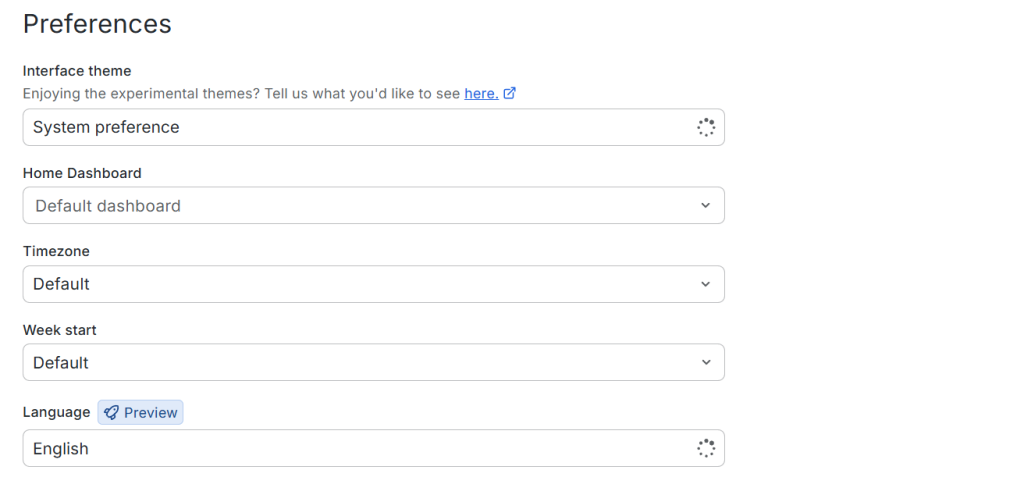
Preference选项中的language改为中文即可,别忘了保存。
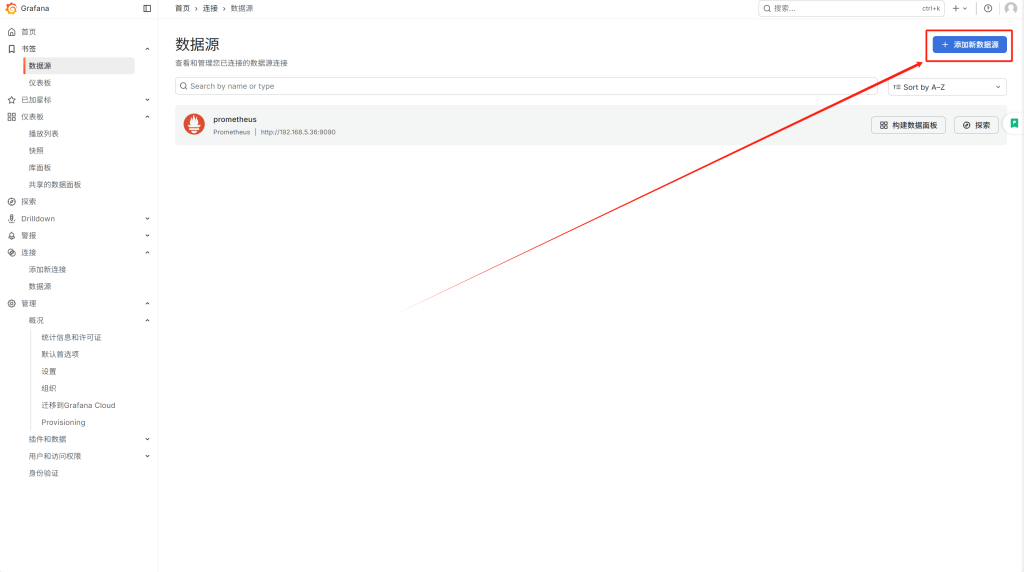
进入“数据源”,选择“添加数据源”。
选择第一个“Prometheus”数据库

这里填入你的时序数据库的IP地址,也就是容器的IP(bridge模式是绿联NAS的IP)。
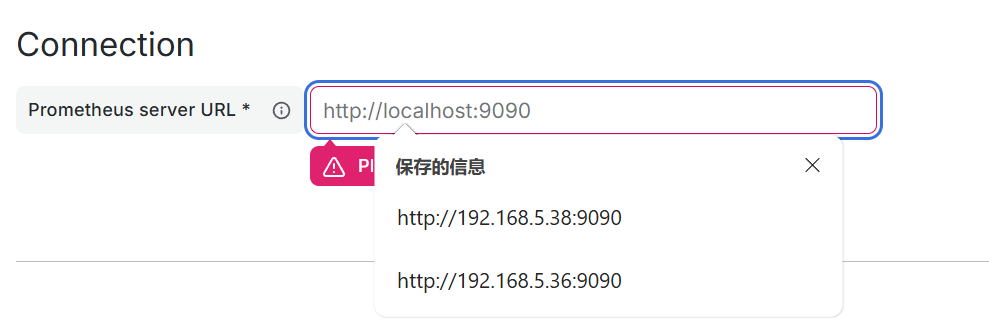
添加完成之后记得测试

选择仪表板,点击“新建”,选择“导入”。
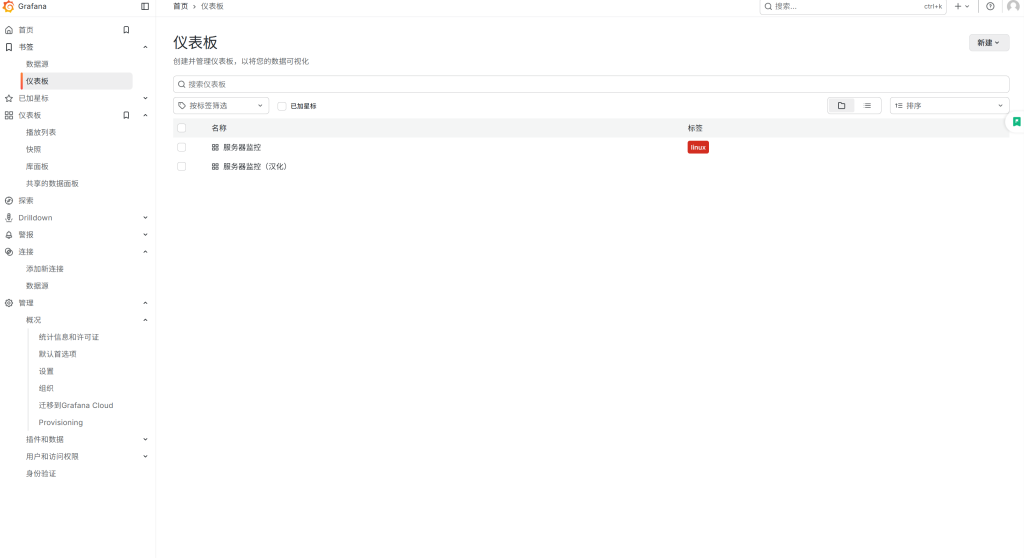
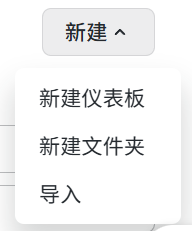
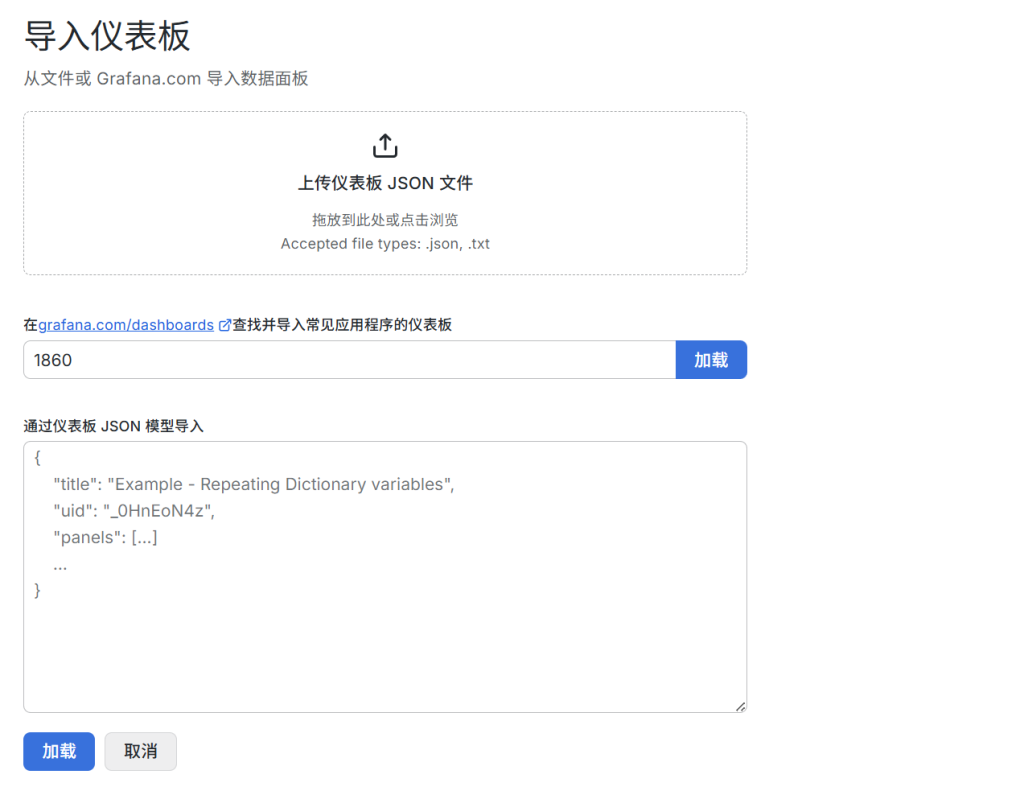
导入Node Exporter监控:ID 1860,点击“加载”即可。
最后
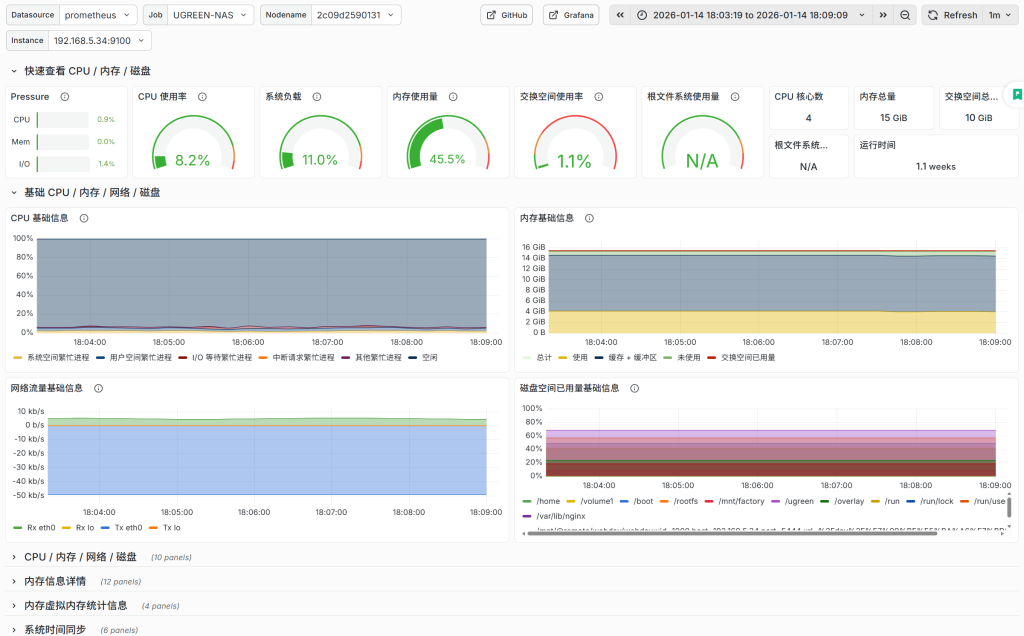
到此您可以在”仪表盘“中查看监控数据。
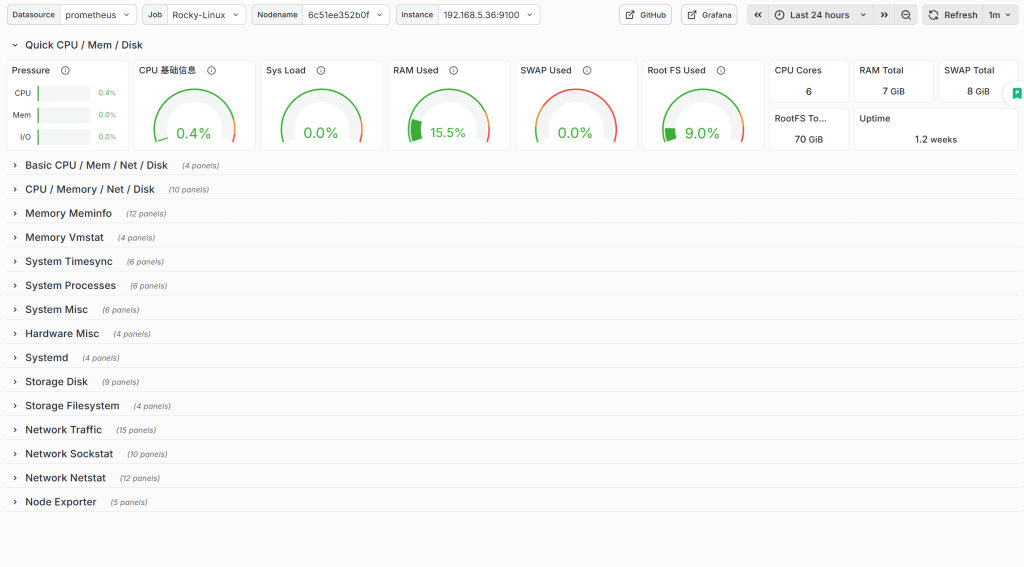
关于中文汉化,作者正在翻译,后面会分享中文版的界面。目前已经汉化部分,正在优化中。
Comments NOTHING