









适用设备: 中国联通华为 V175 FTTR 主光猫(出厂 R23/R24 版本)
风险提示: 刷机有风险,操作需谨慎。本文仅供学习交流,刷机后可能失去保修。
📋 前言
之前分享了华为 V175 光猫的拆解文章,很多读者询问如何刷入公版固件解锁更多功能。本文详细讲解 R23/R24 版本的光猫如何开启 Telnet、刷入公版固件、修改三码(SN/MAC/PID)以及切换光模式的完整流程。
为什么要刷公版?
- 解锁 Telnet 权限,获取完整 Shell
- 摆脱运营商定制限制
- 自由切换光模式(XGPON/10GEPON/双模)
- 修改设备三码,兼容更多运营商
🛠️ 准备工作
硬件准备
| 物品 | 说明 |
|---|---|
| 华为 V175 光猫 | 出厂 R23/R24 版本(其他版本不适用) |
| 电脑 | 带有千兆网口的 Windows 电脑 |
| 网线 | 一根 RJ45 网线 |
软件准备
- 253 使能工具 - 用于开启维修使能模式
- 公版固件 BIN 文件,对应 V175 的公版固件
- Telnet 客户端 - Windows 可使用 PuTTY、MobaXterm或系统自带 telnet
- 终端仿真软件 - 如 SecureCRT、Xshell(可选)
光猫相关工具的下载链接:https://ug.link/xiaozou/filemgr/share-download/?id=9c6e6eeeceb545e0ae39cdd150c721aa 访问密码:8888
MobaXterm的下载链接(下载不限速哦)如下:https://ug.link/xiaozou/filemgr/share-download/?id=eb458612bf7e402d8323c5c52a06a522 访问密码:8888
重要提醒
⚠️ 刷机前必读:
- 光猫不要插光纤和子猫,只连接电源和网线
- 备份原固件(如果可能)
- 刷机之后电脑 IP 设置为
192.168.100.X网段 - 刷机过程中不要断电
📖 详细步骤
第一步:开启维修使能模式
光猫通电开机
- 只连接电源,不插光纤
- 不连接子猫设备
- 等待光猫完全启动(指示灯稳定)
运行 253 使能工具
- 选择【维修使能】选项
- 点击【刷新网卡】,选择连接光猫的网口
- 点击【启动】按钮
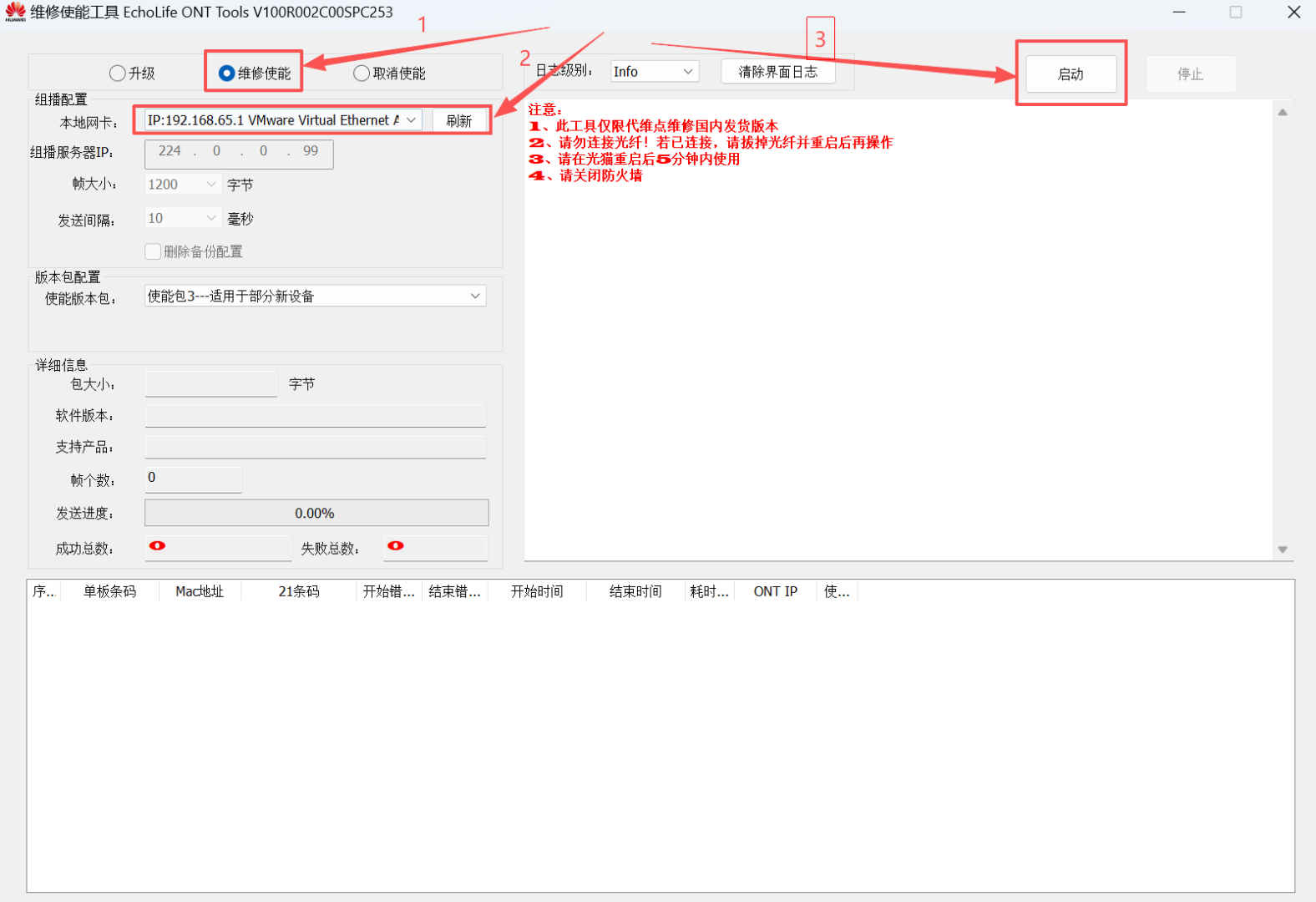
等待完成
- 光猫指示灯开始闪烁(大约1-2分钟)
- 等待指示灯停止闪烁(常亮)
- 使能工具软件如有失败提示,不用理会
- 重启光猫(有时自动重启为正常现象)
第二步:刷入公版固件 BIN 文件
重启后再次运行 253 工具
- 选择【升级】选项
- 点击【刷新网卡】,选择对应网口
- 选择 BIN 文件地址(浏览选择公版固件)
- 点击【启动】按钮
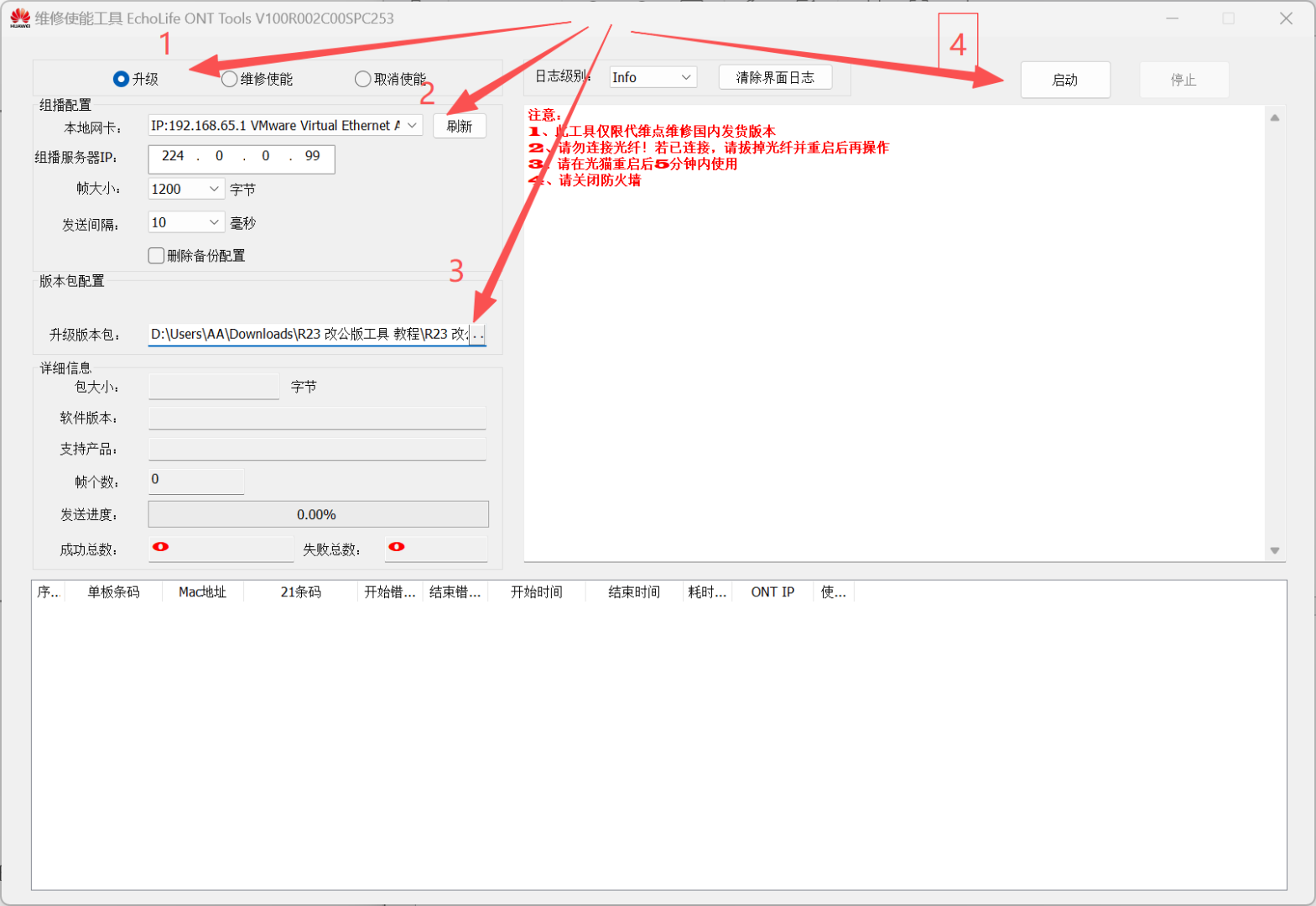
等待刷写完成
- 光猫指示灯再次闪烁(大约1-2分钟)
- 等待指示灯停止闪烁(常亮)
- 使能工具软件如有失败提示,不用理会
- 重启光猫(有时自动重启为正常现象)
第三步:Telnet 登录并关闭 EquipMode
⚠️ 重要: 再次重启后,不要直接进入 WEB 页面,否则可能无法打开!
设置电脑 IP
- 打开网络连接设置
- 刷机成功之后,光猫默认关闭HDCP,需要将网卡 IP 设置为
192.168.100.X(X 为 2-254 任意数字) - 子网掩码:
255.255.255.0 - 网关:
192.168.100.1
Telnet 登录光猫
1、Windows系统
打开 CMD 或 PowerShell(如果提示类似 “telnet 不是内部或外部命令”,说明 Windows 没启用 Telnet 客户端。):
telnet 192.168.100.1临时启用(管理员 PowerShell):
dism /online /Enable-Feature /FeatureName:TelnetClient2、Linux系统
telnet 192.168.100.1如果报 command not found
# Debian/Ubuntu
sudo apt update && sudo apt install telnet

# RHEL/CentOS/Rocky
sudo yum install telnet

# 或 dnf
sudo dnf install telnet
登录凭证:
- 用户名:
root - 密码:
admin
获取 Shell 权限
su
# 输入密码(通常也是 admin 或空)
shell
打开 TFTP32 软件
- 在电脑上运行 TFTP32
- 确保当前目录有写入权限
- 确认服务器 IP 为
192.168.100.2
下载配置文件到电脑复制tftp -p -l hw_boardinfo -r hw_boardinfo 192.168.100.2 参数说明-pput 模式(上传到电脑)-llocal file(本地文件名)-rremote file(远程文件名)192.168.100.2电脑 IP 地址执行成功后,hw_boardinfo 文件会下载到 TFTP32 所在文件夹
使用 HW Dollar2 工具解密编辑配置文件 ⭐核心步骤
⚠️ 此步骤最关键,错误会导致无法进入 WEB 页面!
- 打开 HW Dollar2 工具
- 运行 HW Dollar2 工具
- 选择 V5 模式(必须是 V5!)
- 打开刚才下载的
hw_boardinfo文件
- 修改第一项配置找到以下行:
复制obj.id = "0x0000001b" ; obj.value = "COMMON";修改为:复制obj.id = "0x0000001b" ; obj.value = "CHINA";字段原值修改后说明0x0000001bCOMMONCHINA区域配置 - 修改第二项配置找到以下行:
复制obj.id = "0x00000031" ; obj.value = "NOCHOOSE";修改为:复制obj.id = "0x00000031" ; obj.value = "COMMON";字段原值修改后说明0x00000031NOCHOOSECOMMON设备模式选择 - 保存文件
- ⚠️ 必须使用 V5 模式保存!
- 点击保存,覆盖原文件
- 确认保存成功
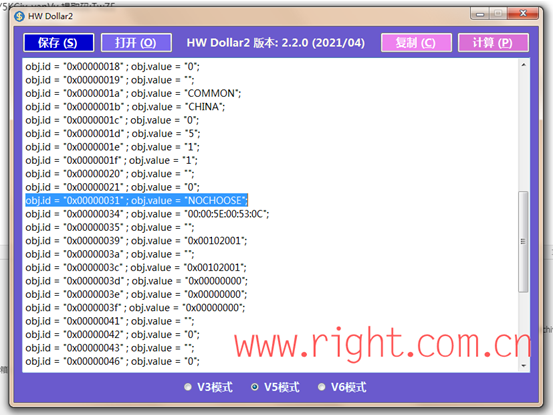
⚠️ 警告: 此步骤错误或省略会导致复位或升级后无 WEB 页面!
为了防止有sc党,有需要的再评论区留言,我会给出修改好的配置。
第五步:回传覆盖配置文件
- Telnet 重新登录(如已断开)复制
telnet 192.168.100.1 # 用户名:root # 密码:admin su shell cd /mnt/jffs2 - 上传修改后的配置文件复制
tftp -g -l hw_boardinfo -r hw_boardinfo 192.168.100.2参数说明-gget 模式(从电脑下载)-llocal file(本地文件名)-rremote file(远程文件名)192.168.100.2电脑 IP 地址 - 备份并覆盖配置文件复制
cp -f /mnt/jffs2/hw_boardinfo /mnt/jffs2/hw_boardinfo.bak
关闭 EquipMode 限制
EquipMode.sh off此命令用于关闭设备模式限制,使 WEB 页面可正常访问
重启光猫
reboot第四步:登录 WEB 管理页面
重启完成后,现在可以正常访问 WEB 管理页面了:
| 项目 | 值 |
|---|---|
| 管理地址 | http://192.168.100.1 |
| 超级管理员 | telecomadmin |
| 超级密码 | admintelecom |
第五步:修改设备三码(SN/MAC/PID)
如果需要更换运营商或设备无法注册,需要修改三码信息。
- 再次 Telnet 登录
telnet 192.168.100.1
# 用户名:root
# 密码:admin
su
shell- 修改 SN(序列号)
set sn snid HWTC01234567将
HWTC01234567替换为你需要的 SN 码
- 修改 MAC 地址
set productmac MAC 11:22:33:44:55:66将
11:22:33:44:55:66替换为你需要的 MAC 地址
- 修改 PID(产品 ID)
set machineItem ItemId 1234565432ABC1234567将
1234565432ABC1234567替换为你需要的 PID
第六步:修改光模式(可选)
如果需要切换光模块模式(如从 GPON 切换到 XGPON):
- 查看支持的模式
set upport ?- 设置单模 XGPON
set upport mode 5 upportid 0x102001- 设置单模 10GEPON
set upport mode 6 upportid 0x102001- 设置双模 XGPON/10GEPON
set upport mode 12 upportid 0x102001| 模式值 | 光模式 | 说明 |
|---|---|---|
5 | XGPON | 电信常用 |
6 | 10GEPON | 联通/移动常用 |
12 | 双模 | 自动识别 |
🔍 常见问题排查
问题 1:Telnet 无法连接
可能原因:
- 光猫未成功开启维修使能
- 电脑 IP 不在同一网段
- 防火墙阻止
解决方法:
# 检查网络连通性
ping 192.168.100.1

# 关闭 Windows 防火墙后重试
# 确认电脑 IP 为 192.168.100.X
问题 2:WEB 页面打不开
可能原因:
- 未执行
EquipMode.sh off命令 - 浏览器缓存问题
解决方法:
- 重新 Telnet 登录
- 执行
EquipMode.sh off - 重启光猫
- 清除浏览器缓存或使用无痕模式
问题 3:修改三码后无法注册
可能原因:
- SN/MAC/PID 格式错误
- 运营商绑定验证
解决方法:
- 确认三码格式正确(SN 通常 12-16 位,MAC 为 12 位十六进制)
- 联系运营商解绑原设备
- 尝试恢复原厂固件
⚠️ 安全提醒
- 备份原配置 - 刷机前尽量备份原固件和配置
- 不要随意修改 - 不确定的参数不要随意更改
- 断电风险 - 刷机过程中断电可能导致设备变砖
- 法律风险 - 修改设备可能违反运营商协议,请自行评估风险
📚 参考命令速查表
| 功能 | 命令 |
|---|---|
| Telnet 登录 | telnet 192.168.100.1 |
| 获取 root | su |
| 进入 shell | shell |
| 关闭设备模式 | EquipMode.sh off |
| 修改 SN | set sn snid HWTCxxxxxxxx |
| 修改 MAC | set productmac MAC xx:xx:xx:xx:xx:xx |
| 修改 PID | set machineItem ItemId xxxxxxxxxxxxxxxx |
| 设置 XGPON | set upport mode 5 upportid 0x102001 |
| 设置 10GEPON | set upport mode 6 upportid 0x102001 |
| 设置双模 | set upport mode 12 upportid 0x102001 |
| 重启设备 | reboot |
🎯 结语
通过以上步骤,你的华为 V175 光猫应该已经成功刷入公版固件,并获得了完整的 Telnet 权限。现在你可以:
- ✅ 自由配置光猫参数
- ✅ 切换不同运营商使用
- ✅ 解锁更多高级功能
- ✅ 进行深度定制
如果遇到问题,欢迎在评论区留言讨论。记得点赞收藏,方便日后查阅!
Comments 16 条评论
cp -f /mnt/jffs2/hw_boardinfo /mnt/jffs2/hw_boardinfo.bak
无法覆盖 直接Command is not existed
重启后直接192.168.100.1 进去白板
@264911885 无法直接覆盖可以先重命名原来的文件,将hw_boardinfo.bak重命名为hw_boardinfo.bak.backup再次使用命令上传,不会命令问AI
我移动175刷完找不着HW_那文件,也打不开WED
@2139518181 版本对吗?
文件分享失效了,博主可以重新上传一下嘛
你这猫广东联通设备注册能100%嘛?我整了个V271-20,惠州联通只验证设备标识符,改为旧猫的设备标识也卡40%。
@zydia 卡住没关系,注册40%之后退出之后重新进看看能不能上网
@Zou, Ning 上网没问题,只是不能完全下发.
打不开维修模式,一直失败
到登录web 界面时 输入完账号密码登录后显示 The requested URL was not found on this server.
进行到登录web界面时,要么直接白屏或者输入完账号密码白屏The requested URL was not found on this server.
@2956119740 哪一步
电脑改回自动自动获取ip地址,识别不了网络没有地址,电脑ip 改成192.168.100.2就可以进192.168.100.1
老电脑不能刷吗
无法执行tftp -p -l hw_boardinfo -r hw_boardinfo 192.168.100.2
Welcome Visiting Huawei Home Gateway
Copyright by Huawei Technologies Co., Ltd.
Login:root
Password:
WAP>
Last login: User:root IP:192.168.100.12 Time:1981-01-01 00:05:27
su
success!
SU_WAP>shell
BusyBox v1.34.1 () built-in shell (ash)
Enter 'help' for a list of built-in commands.
profile close core dump
WAP(Dopra Linux) # tftp -p -l hw_boardinfo -r hw_boardinfo 192.168.100.2
tftp: can't open 'hw_boardinfo': No such file or directory
WAP(Dopra Linux) #
作者牛逼!按照你说的办法吉林联通的V175青春版操作成功!