











新手入门 NAS,需要跨越从“它是什么”到“怎么买、怎么用、怎么不踩坑”的认知阶梯。下面从认知、准备、选择、安全、避坑五个层面来梳理。
先想清楚:NAS 到底能帮你做什么?
NAS(Network Attached Storage,网络附属存储)本质上是一台24小时在线、连接网络的专用存储电脑。它的核心价值在于集中、私有、可控。
对新手来说,它的用途通常分三个层级:
- 核心功能:手机/电脑文件备份、存储,可以随时随地远程访问,中高端的NAS还支持AI 相册自动分类检索。
- 次级功能:影视库管理(配合电视/手机播放)、多设备资料自动同步、个人音乐/阅读库。
- 深度玩法:部署 Docker 容器、虚拟机、搭建个人服务(这些是进阶内容,新手不必一开始就追求)。
先明确你的核心需求(是备份照片,还是做影音中心,还是两者都要),这直接决定了后面的硬件和系统选择。
物理准备:买 NAS 之前,先把这些“隐形门槛”解决掉
很多人只盯着 NAS 机器本身,忽略了支撑它运行的基础环境。首当其冲的就是宽带质量,好的宽带质量可以让你的NAS事半功倍,不好的环境质量反而更折腾。
首先,广东的小伙伴要注意,如果你有NAS需求办理广东联通的宽带的话要慎重。目前广东实现NAT4+IPv6白名单机制,不仅仅IPv6访问大量出现问题,而且上行大了还恰宽带。更离谱的是跨网限速5M,联通到电信能卡死人。推荐广东移动和广东电信,移动和电信NAT类型都是全锥形,而且IPv6入站全绿不封。
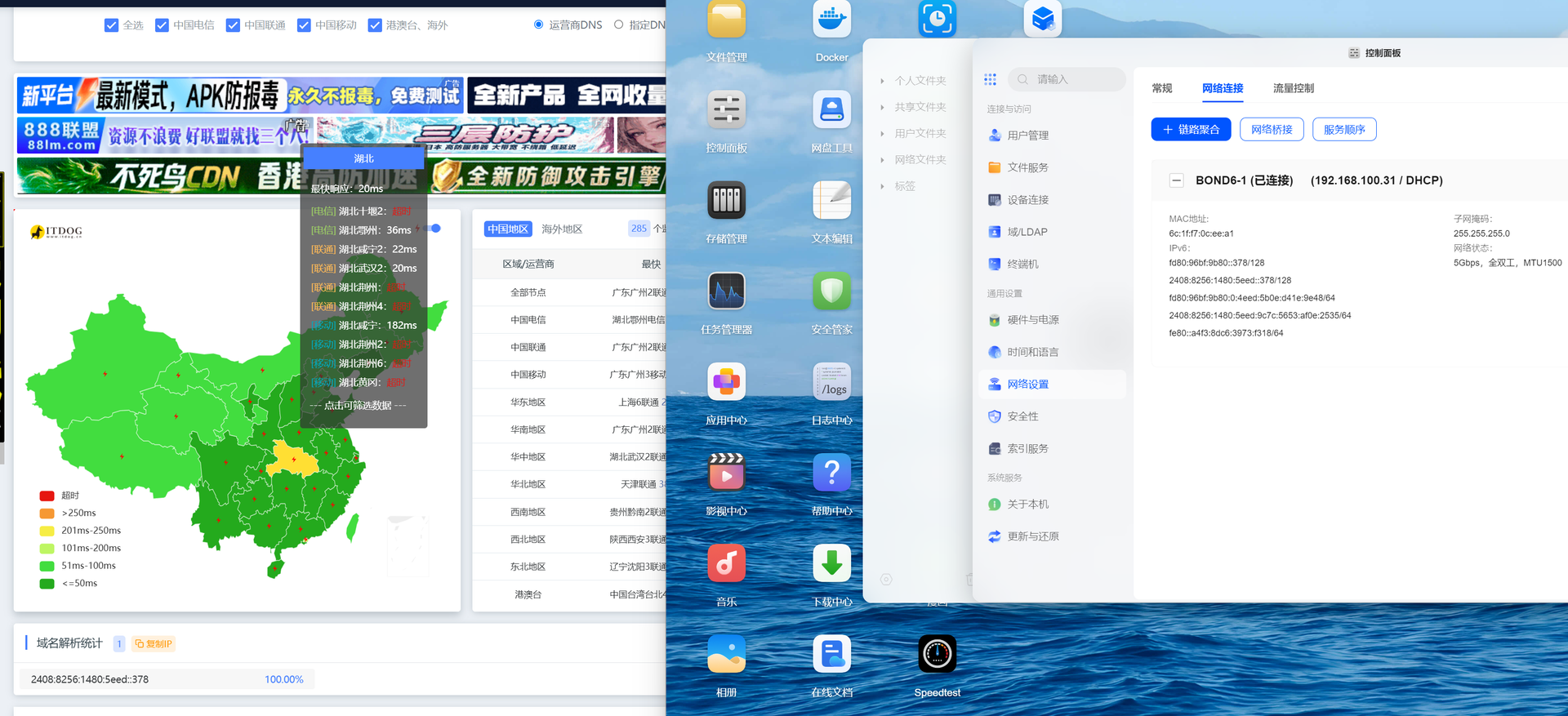
局域网质量是关键环节。 局域网至少要有全屋千兆(千兆路由器 + 千兆交换机 + 合格的网线/面板),任何一个节点掉到百兆,整体传输速度就会被拉到百兆。WiFi最好升级为WiFi6协议,能够跑满千兆带宽。当然千兆只是个合格线,推荐起步2.5G,成本不会太高,带宽提升很多。
虽然目前各大NAS都有官方的中转,但是经过实测,大部分的中转最高速度只有40-60M,高峰期可能会掉到30M。对于4K 20M以上码率的电影可能拖动起来还是有些小卡顿,特别是母盘级别的高质量电影。所以,全锥形NAT和公网IPv6加上一个100M的上行带宽还是有必要的,有能力的话可以争取到公网IP,体验能提升一截,有公网IP体验和网盘无异了。对接客户,给客服发资料,与同事之间共享数据都更加方便。
一个稳定的放置位置。 NAS 约普通机箱的 1/4 大小,需要通风、阴凉、稳固的位置,不要放在摇晃的地方。硬盘是怕震动和高温的机械部件,环境温度建议 ≤35℃,设备留足通风。很多人都会把NAS塞在柜子里,理由是太吵。殊不知NAS和电视机顶盒不一样,NAS的发热功耗和对环境温度要求都更高。这样子不仅仅会影响运行时的性能,还会对寿命造成影响,毕竟企业级大部分HDD都标注公网稳定不宜超过60摄氏度。
强烈建议配一个 UPS(不间断电源)。 意外断电对硬盘和阵列的损伤可能是毁灭性的。入门级 APC BK650 等型号即可提供基础保护,避免因跳闸、停电导致阵列损坏或数据丢失。虽然现在停电的机会很少,但是不排除人为误操作或是电力系统突然故障。
硬件与系统:成品、自组、系统怎么选?
硬件路线:三条路,对应三种人
| 路线 | 适合人群 | 大概成本 | 关键提醒 |
|---|---|---|---|
| 成品 NAS | 不想折腾、追求省心、需要成熟生态 | 入门双盘位约 2000–3000 元(不含硬盘) | 系统体验和售后是核心价值 |
| 旧电脑改造 | 手头有闲置设备、预算极低 | 接近 0 元 + 硬盘钱 | 功耗和噪音可能不理想,需评估 |
| 自组 ITX/迷你主机 | 有一定动手能力、追求性价比或特定配置 | 约 2000–3000 元(不含硬盘) | 低功耗平台(如 N100/N150/J4125)是主流选择 |
硬盘预算通常建议与主机预算大致按 1:1 起步,硬盘买多少直接决定你实际能用的容量。
系统/品牌选择:先看“谁适合你”,而不是“谁更强”
NAS 圈有一句话:“买软件送硬件”。系统体验往往比硬件参数更影响日常使用。当前市场大致分两派:
消费级/易用导向(适合绝大多数家庭新手)
- 极空间、绿联:APP 整合度高,符合国人使用习惯,相册、影音等家庭场景优化较好。性价比比较高,平时备份一下照片,用来分享内容可以考虑DXP2800。如果是玩摄影,或是影音爱好者可以考虑DXP4800作为起步之选。
- 飞牛 fnOS:免费、可自行安装,适合懂一点技术、想自组的用户。系统完成度在快速提升,但作为较新的系统,部分细节(如系统盘备份机制)仍在完善中。这一类用户适合平时有点时间,喜欢学习技术或是相关专业的人可以选,小白或是刚入门的建议一步到位选成品NAS。
专业/稳定导向
- 群晖、威联通:数据管理、备份生态、多用户权限体系成熟,适合专注于数据安全、协同备份的用户。但家用场景的 APP 体验和性价比不如消费级品牌,且群晖、威联通近年更偏重企业级市场。这导致群晖、威联通这一类NAS的价格并不便宜,相关生态也很封闭。
一句话建议:家庭轻量用户优先看极空间/绿联;想自组且愿意折腾,可以试飞牛;对数据备份和权限管理有明确专业需求,再考虑群晖/威联通。
数据安全:RAID 是“防坏盘”的,不是“防丢数据”的
这是新手最容易误解、也最致命的一点。
RAID 只能解决物理硬盘损坏的问题,对于误删文件、病毒攻击、系统错误、勒索软件,RAID 完全无能为力。做了 RAID 但不做备份,数据依然可能全部丢失。
真正的数据保护要遵循 3-2-1 原则:
3 份数据副本,存放在 2 种不同介质上,其中 1 份在异地/离线。
对新手最简化的落地方式:
- RAID 选择:双盘位选 RAID 1(镜像,一块坏了另一块还能用);四盘位及以上可考虑 RAID 5(允许坏一块盘)。不要选 RAID 0,一块盘坏全部数据归零。
- 额外备份:重要数据再复制一份到移动硬盘或网盘。NAS 上的快照功能(基于 Btrfs 文件系统)可以作为快速回滚工具,但快照仍在同一台 NAS 上,不能替代异地备份。
新手最常踩的坑(浓缩版)
选型坑
- 盘位买少或买多:按“2–3 年数据增长预期”选盘位。纯照片文档备份,2 盘位够用;多人共用或存影视,直接 4 盘位起步,避免半年后被迫换机。
- 硬盘乱买:必须选 NAS 专用盘(如西数红盘 Plus、希捷 IronWolf),并坚决避开 SMR 叠瓦盘,优先 CMR。旧电脑拆下来的盘、移动硬盘里的盘,不建议直接塞进 NAS 长期运行。
初始化坑
- 旧硬盘直接插:NAS 初始化会格式化所有插入的硬盘。插旧盘前,务必确认数据已备份或不再需要。
- 沿用 admin/admin:默认管理员账号是攻击首选目标。首次设置就要创建非 admin 用户名,密码至少 12 位,开启双因素认证(2FA),并禁用默认 admin 账户。
网络与安全坑
- IP 自动获取:路由器重启后 NAS 的 IP 变了,所有连接失效。建议在路由器里做静态 IP 绑定(绑定 NAS 的 MAC 地址)。
- 默认端口不修改:5000/5001 等默认 Web 管理端口是扫描重灾区,修改为非常用端口能显著降低被暴力破解的风险。推荐使用高位端口,即端口号在50000以上比较安全,但是不能超过65535。
功耗与噪音
- 盲目上多盘位旗舰机,闲置率高、功耗和噪音都白付。但是也不要盲目追求NAS盘,这一类磁盘主要是为了静音而考虑的,其可靠性与正儿八经的企业级HDD无异,但是价格却贵了很多,性能也未必强。但是如果有特殊需求还是可以考虑,比如:NAS放在卧室、或是客厅比较小,声音容易传到卧室这种。当然,作者实测过,将NAS放在机柜里面就可以有效降低噪音。当让,将NAS、电脑这些单独放在书房则更好,半夜关门谁也听不到。
总结一下:入门 NAS 的核心不是“买什么机器”,而是先厘清需求 → 把网络和供电基础打好 → 选一个匹配自己折腾意愿的系统 → 用 RAID 防坏盘,用 3-2-1 备份防丢数据 → 初始化时就把安全设置做到位。把这几步走稳,比追求高配置更能决定你未来几年的使用体验。
如果你觉得这篇文章不错,有用的话可以点击下面的“赞赏”支持作者,你的支持是我更新的动力(饿饿吃饭)。
Comments NOTHING