









购买了Z板芯片组加后缀带K的CPU,很明显又不少原因是因为可以超频CPU的目的来着。但是因为超频相对来说比较小众而且也比较折腾,同时部分主板厂商的BIOS汉化做的并不完美导致很多玩家无从下手。其实就是网上的相关教程相对来说比较少,现在情况是比以前好不少。那么本期转载B站UP主的教程,传播华硕主板如何给CPU定压超频(定频)。
定压超频步骤
在正式开始前,请先确认主板芯片组为Z系列,CPU后缀为K才可全部解放。
SP分数
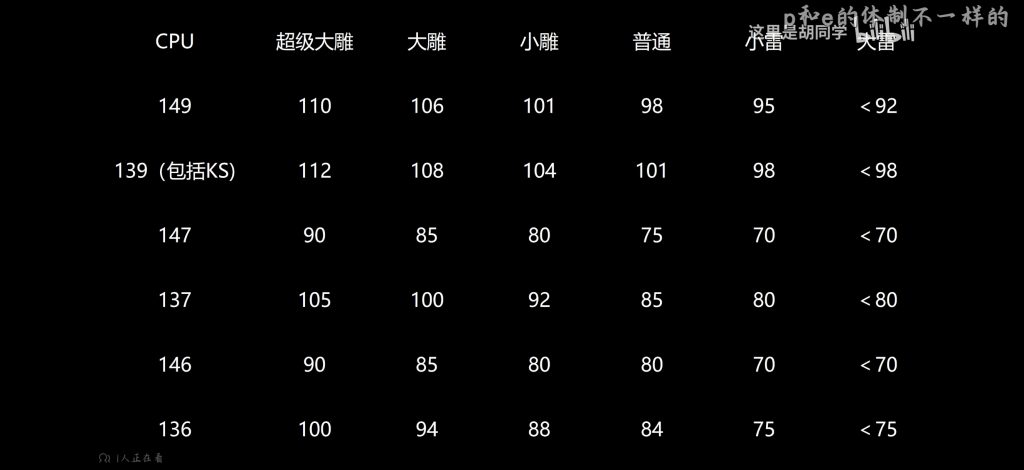
SP分是华硕主板退出的一项超频预测功能,其目的是让玩家快速了解CPU体质。SP分数越高,超频能力越强反之越弱。SP分是一个综合分,分为P核分数和E核分数。首先开机进入BIOS第一步就是在“Ai Tweaker”查看SP分,当然SP分并非绝对,SP比较低的CPU也不代表不能超,例如:一颗SP分数仅有68分的146KF,在1.325V下依然可以P核5.5-5.6GHz稳定烤机。前面也说过SP分数是一个综合分数,大核强,小核弱所以大核能超也是正常现象。
选购CPU
购买CPU主要来自两种途径:盒装和散片。盒装CPU是Intel官方面相散户零售市场的;散片CPU是Intel批量出货给OEM市场。如果您更加喜欢盒装CPU,建议去JD购买;如果您更加喜欢散片,上机前请先购买无痕扣具和散热器以及导热垫。解释一下原因,因为盒装CPU一旦拆开就很难退货,但是JD的数码产品遇到质量问题是可以免费退换货的,但是体质不好的CPU理论上不算是质量问题(除非差到开不了机)第三方店铺就不容易扯皮,而JD相对来说可能还有周旋的余地。第三方店铺购买的话建议选择散片,购买之前询问店家,体质不好的CPU是否可以自行承担费用退换货并且保证无明显上机痕迹,但是只有小部分店家支持。
现在了解了SP分数可以分析CPU的超频潜力,所以第一步就是挑选一颗合适的CPU,对于大部分的玩家来说,弄到一颗普通体质的CPU就足够了。大雷和小雷的差距很大,小雷和普通的差距可能就是相同电压P核差100MHz的水平。至于大雕则比较难摸,要付出很多的成本,建议直接去咸鱼购买SP分数高的特挑CPU节省精力与时间。
第一步:解除Intel官方及各种限制
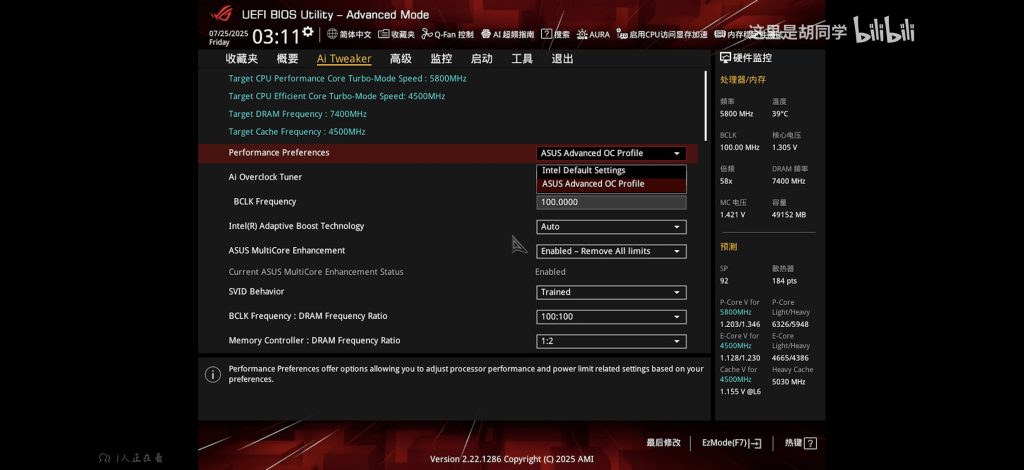
1.1 相信Intel CPU暴雷的事情大家都有听说过,所以Intel官方后期就打了补丁,后面生产出来的主板应该都是相对保守的,我这个主板就是。进入Ai Tweaker,找到Performance Preferences选项,选择ASUA Advanced OC Profile参数即可。
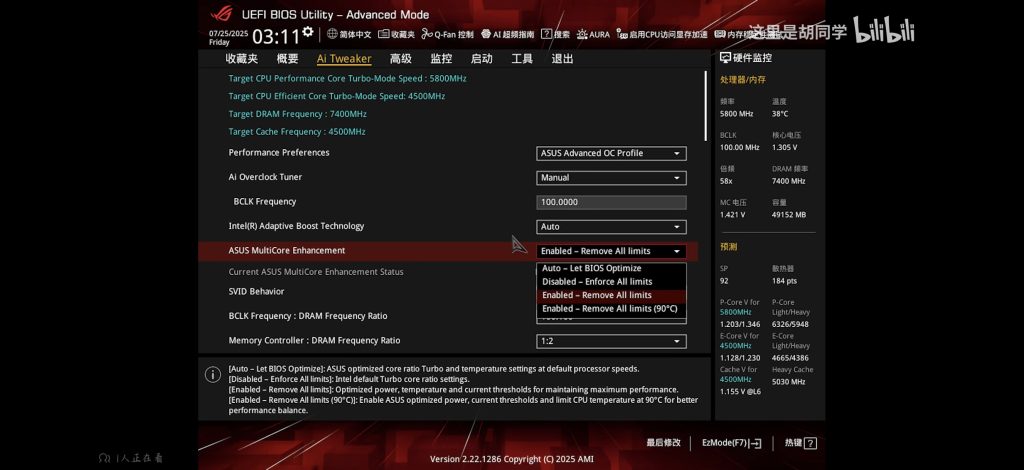
1.2 找到ASUA MultiCore Enhancement选项,选择Enable - Remove All limits选项,打开主板的各种限制。
第二步:防掉压
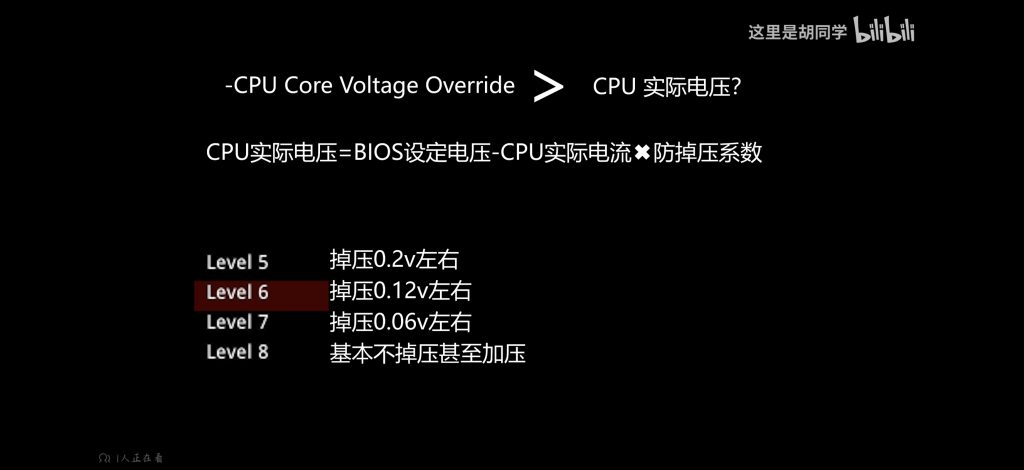
2.1 CPU实际的电压与供电相给的电压是不同的,CPU供电电压是大于CPU实际的电压,计算公式如下:
2.2 找到DIGI+ VRM选项
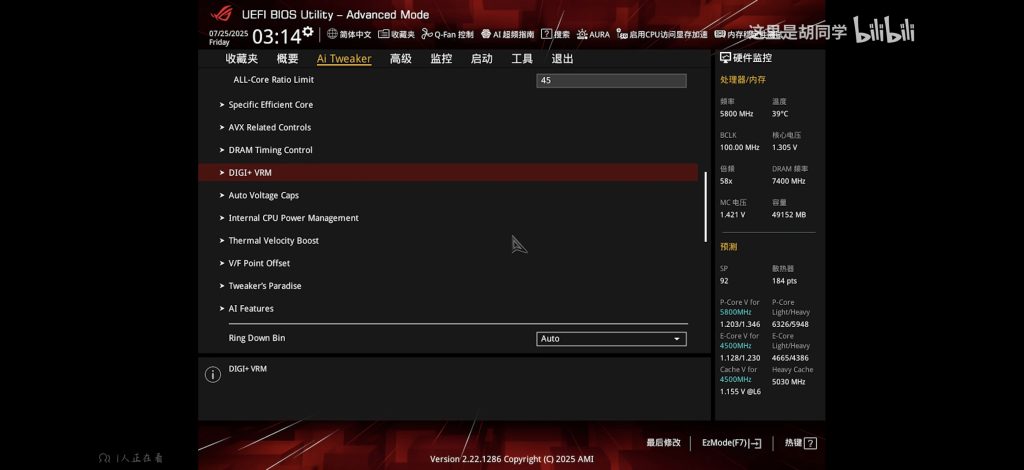
2.3 进入之后找到CPU Load-line Calibration选项,将参数设置为Level 6或是Level 7(不掉压)。

第三步:CPU频率与电压
3.1 在Ai Tweaker项目中找到Performance Core Ratio(性能核心)选项,选择Sync All Cores(同步所有核心)。
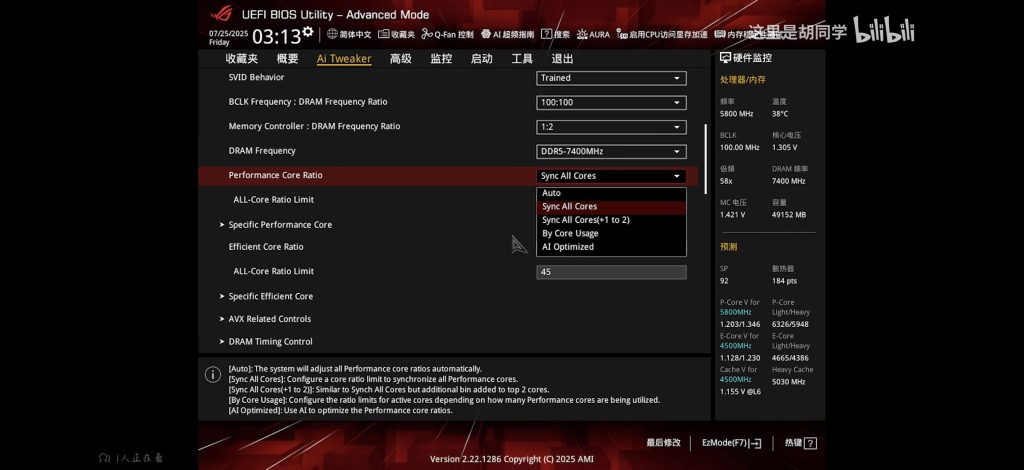
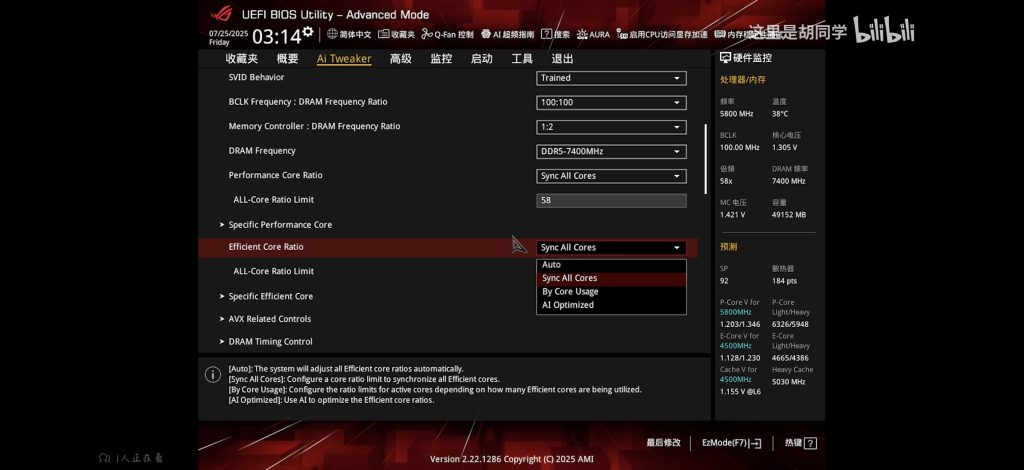
3.2 接着在ALL-Core Ratio Limit(频率限制)填写想要将CPU超频的最高频率。新手建议上拉0.2GHz,不要总想超10G!下面的Efficient Core Ratio(能效核心)也是同理,先同步所有核心再设置频率。
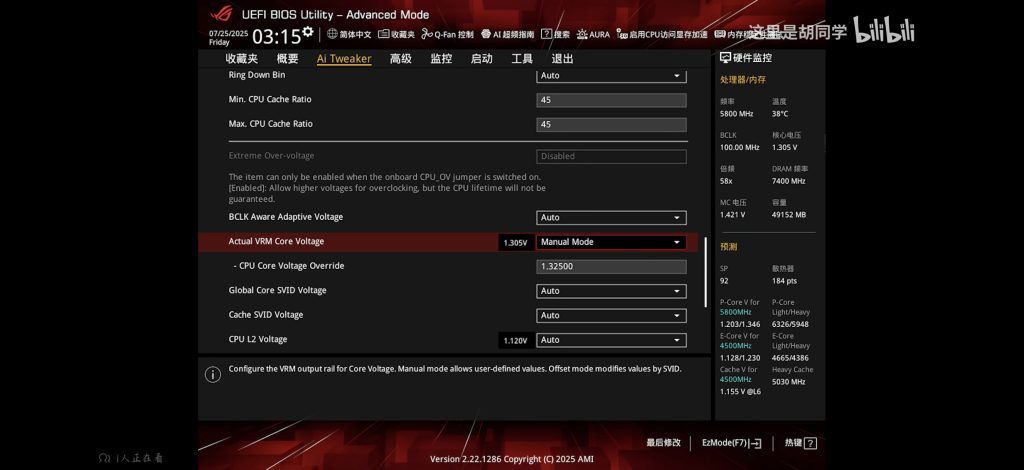
3.3 在Ai Tweaker项目中下拉找到Actual VRM Core Voltage选项,选择Manual Mode,之后会出现 - CPU Core Voltage Override选项,这里就是填写CPU的电压。建议给1.325V,然后根据CPU的体质和自己是想降压还是升压超频给参数。
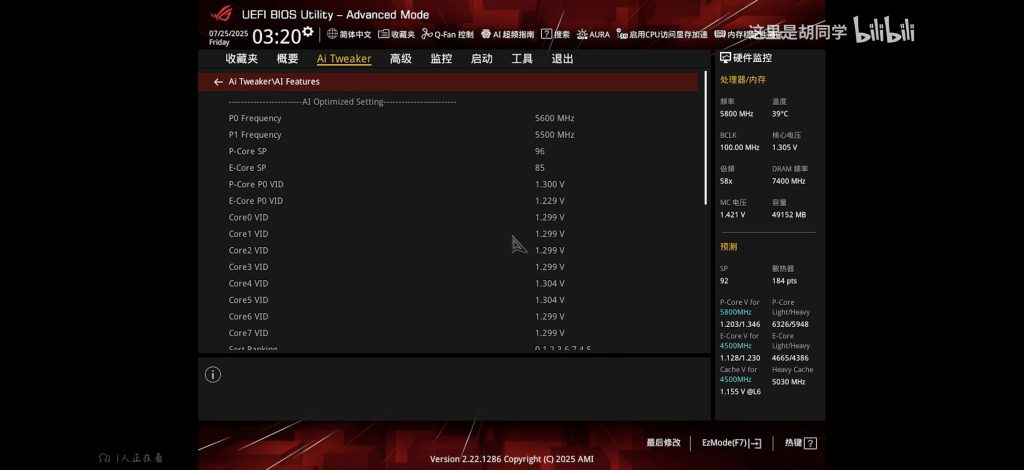
关于SP参考性
在AI Features项目中可以看到每个核心的电压也可以看到大小核心的体质,这里告诉大家一个小知识:当你设置完成电压之后ROG主板的右下角的预测栏目中会给出对应的预测电压,有一定参考性。
开机测试
开机分为两种情况:一是能开机但是蓝屏,二是不能开机,三是能开进系统。第一种,开机但是蓝屏说明电压差了一点,每次多给0.01V慢慢调就能进系统,二是电压完全给低了,建议直接多给0.05V。
能进入系统之后,测试软件选择上要可以长时间跑测试的软件。CPU-Z、AIDA64,鲁大师(不建议测试时间太短)。无非分为两种,一是能稳定跑半个小时以上长时间的,二是跑个几分钟十几分钟就蓝屏的。蓝屏的就再往上加0.005V电压,稳定的就基本没事了。
Comments NOTHING