











前言
昨天,终于淘汰了之前一直使用的ThinkBook 14+ 2022 独显版,在核显性能没有那么强的情况下,独显轻薄全能本确实是当时的最优解,来满足移动办公需求和中轻度游戏。但是问题也很明显,当时使用的配置是i5-12500H + RTX 2050 移动版,由于轻薄全能版的整机性能释放只有100W,还要被屏幕和外围功耗抢走一部分。这导致本来比较紧张的供电显得更加不够用了。12500H正常情况下是需要30W左右的供电,如果碰上对 CPU 负载比较重的场景,可能要 40W 以上,RTX2050这款也需要45W,这样一看还是比较紧张的。而且这种组合架构并不省电,在比亚迪(BYD)上班开会的时候,开到一半大概30分钟电量就只剩下50%了。所以在外面办公需要先找有没有充电的,要不然很容易陷入没电的尴尬境地。
在这样的背景下,第三代 Intel Ultra 系列就成为了我的首选。但是很不巧赶上内存涨价,不少 32GB、显卡到 B370 这一级的笔记本,价格都奔着 8000 块去了。有一些 6000 块钱的机器也上了 338H 这一级,但要么太重、要么屏幕色准差、要么干脆是塑料机身,做工和模具明显不如这台 REDMI Book Pro 14 2026。这台我花 6999 元拿下,性价比还算可以(毕竟隔壁都涨到8000了)。
先说说我的个人体验,小的时候有电脑是一件很开心的事情,但是长大之后反而没有了这种感觉。看来小时候买电脑才是一件非常快乐的事情,长大之后买电脑反而有一种乱花钱的感觉,觉得之前的电脑还可以凑合用,没必要买电脑。当然,这是我的个人看法,这台 REDMI Book Pro 14 2026 我还是非常喜欢的。
其实一开始我是打算买 X7 358H 版本的,但看了笔吧评测“猪王”的意见,他认为 14 寸更适合 338H 而不是 X7。当时还是挺纠结的:一方面作为深圳打工人,不希望出现性能不够、用起来卡顿;另一方面总希望这台机器能撑得久一点。回过头来想,就算上 X7,过四五年性能照样落后,电子产品更新太快,能满足使用就行,与其指望用长久,不如买个性价比高的,五年一换更实在。
还有价格。我在 JD 上看 338H 是 7400,X7 版本 7950,多出 500 块就能上更高一档,所以一开始选的是 X7。后来去小米线下店,发现 338H 版本只要 6999,那还是 338H 更划算,最后就定了它。
开箱环节
先把两台机器的账算清楚。我换机的理由不是这台有多好,是旧那套组合在移动办公里太吃亏——12500H 加 RTX 2050 挤在 100W 的整机功耗里,谁都想多要一点,结果是两边都吃不饱。
| 项目 | 上一台(ThinkBook 14+ 2022 独显版) | 现在这台 |
|---|---|---|
| 处理器 | i5-12500H | Ultra 5 338H |
| 显卡 | RTX 2050 移动版 | Arc B370 核显 |
| 整机性能释放 | 约 100W,CPU 和独显互相抢电 | 上限 70W,但只有一颗芯片在吃 |
| 开会续航 | 半小时掉到 50% | 92Wh 电池,官方标称 20.5 小时 |
| 机身 | 约 1.4kg 的独显全能本 | 1.48kg / 15.9mm 的纯核显轻薄本 |
换过来之后最大的变化不是快了多少,是不用再算功耗账了。核显和 CPU 在同一个封装里,谁忙谁多拿,中间没有独显那一道损耗。
箱子就不多说了,快递盒一层内衬,机器、一个 100W 的氮化镓(GaN)充电头、一根 C to C 线,就没别的东西。1.48kg、最厚 15.9mm,这个数字拿在手上没打折,单手拎着从工位走到会议室不觉得坠手。
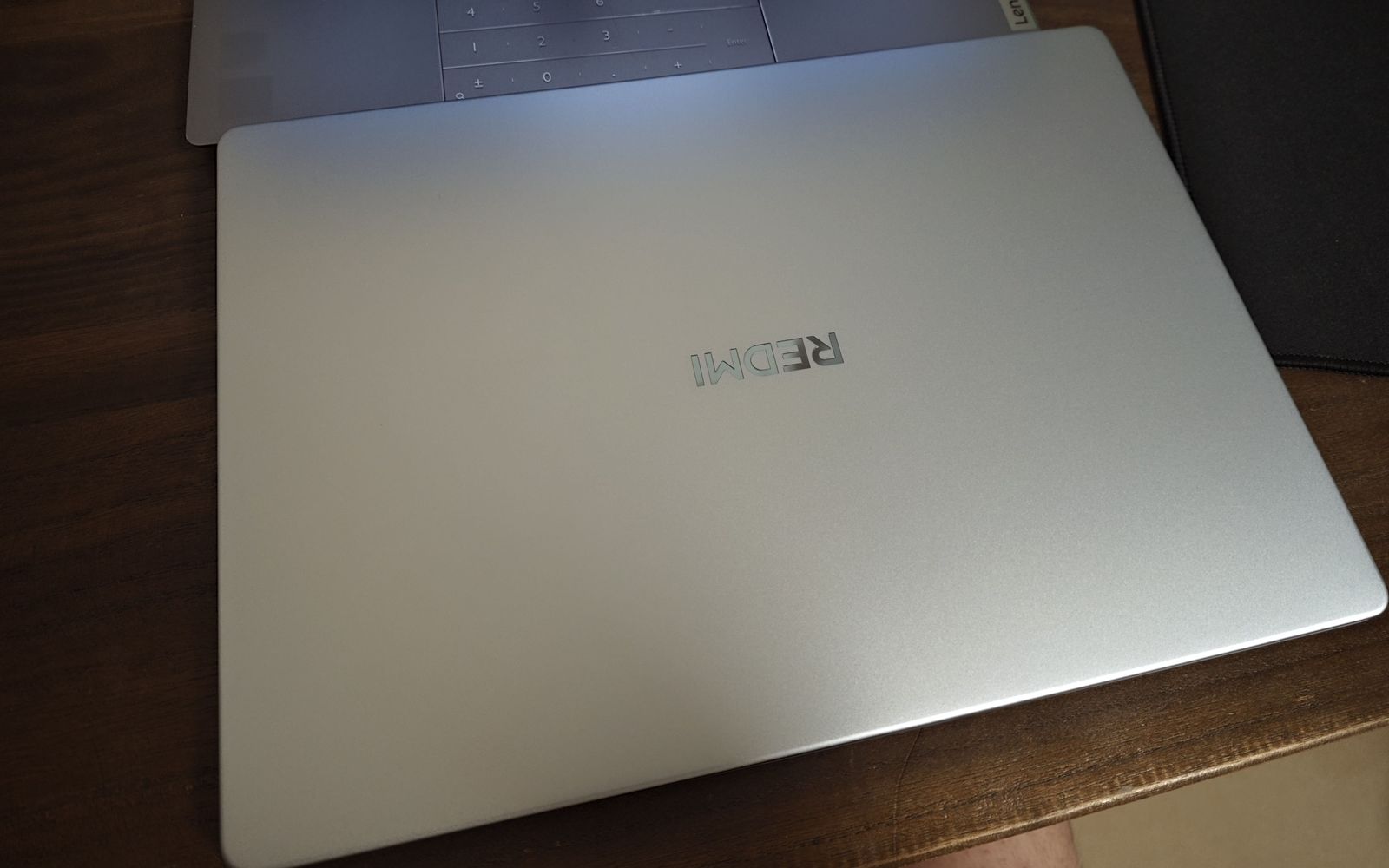
顶盖用的是整块金属,没有拼接缝。中间那个 REDMI 字样做了亮面,正面站着看几乎看不见,得侧着光才反出来一点。这种处理比贴个高亮大 logo 舒服,起码开会带进会议室不扎眼。顶盖和机身的贴合公差也控制得不错,金属表面处理看不出廉价感。
边缘走了一圈倒角,握着不割手,掌托前端那个开盖豁口的边缘也单独打磨过。合盖的时候缝隙比较匀,A 面和 C 面基本对得上一条线。这点别小看,我看过一些五六千的机器合上盖之后前后错开一截,每次看见都别扭。
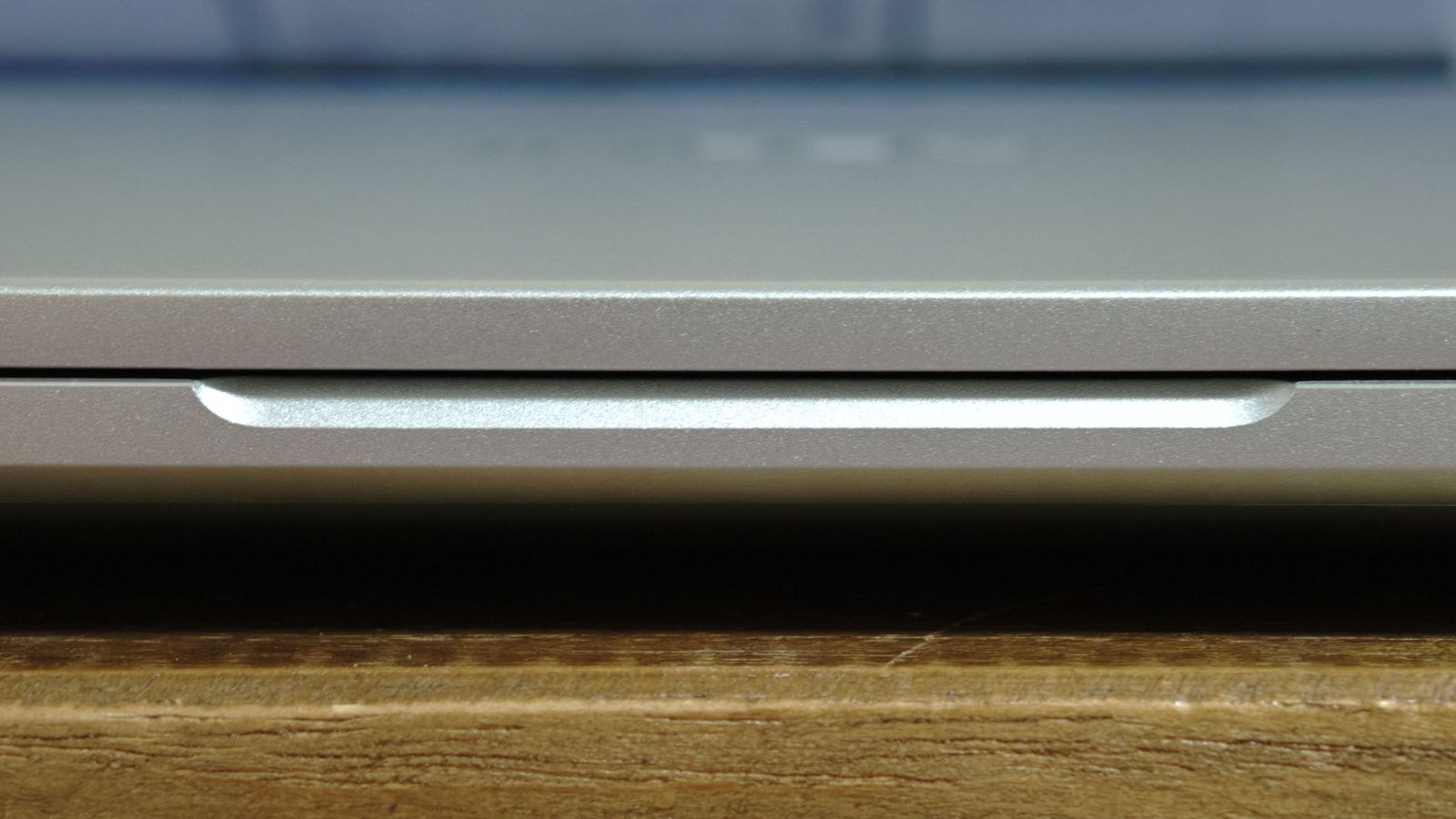
前端铣了一道浅槽,一只手就能掀开屏幕,阻尼感较轻,很容易开合,不用另一只手压着机身。这个设计现在挺普遍,这道槽深一点浅一点,手感完全不一样,这台的角度刚好,指头塞进去不费劲。
接口:左边是主力,右边只有两个 A 口
这台机器的接口分布很干脆,左边几乎全给了,右边留两个 USB-A 收尾。
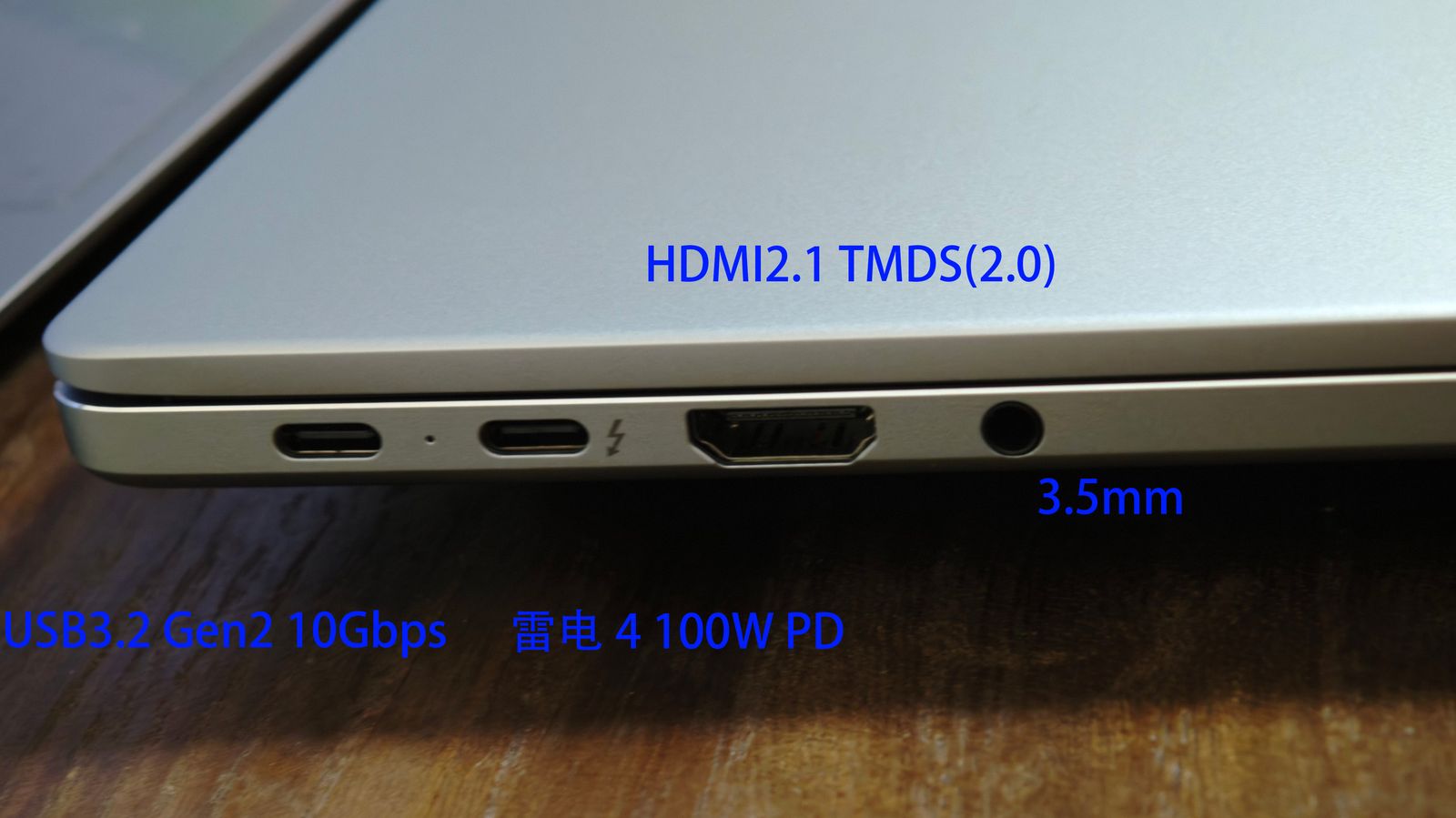
左边从左到右是:一个全功能 USB-C(USB 3.2 Gen2,10Gbps)、一个雷电 4(支持 100W PD 输入,日常充电走这个口)、一个 HDMI、一个 3.5mm 音频口。日常插电、接显示器、插耳机全在左侧,桌面理线不用绕到机器背后。
HDMI 这个口得单独说一句。它标的是 HDMI 2.1,但后面跟着 TMDS 三个字,这三个字才是关键——TMDS 是 HDMI 2.0 时代的物理层,带宽 18Gbps,能跑 4K60 8bit,跑不了 4K120,也不支持 FRL 那一套。厂商这么标不算违规,HDMI 协会允许把支持部分 2.1 特性的口叫 2.1,但你得自己知道它到哪为止。接个 4K60 显示器或者电视完全够,真推 4K 高刷得走雷电 4。
另外,338H 的 DP 2.1 UHBR20 输出是有的,理论上那个 C 口能带更高的分辨率刷新率。我暂时没有能验证的设备,这条先记着。
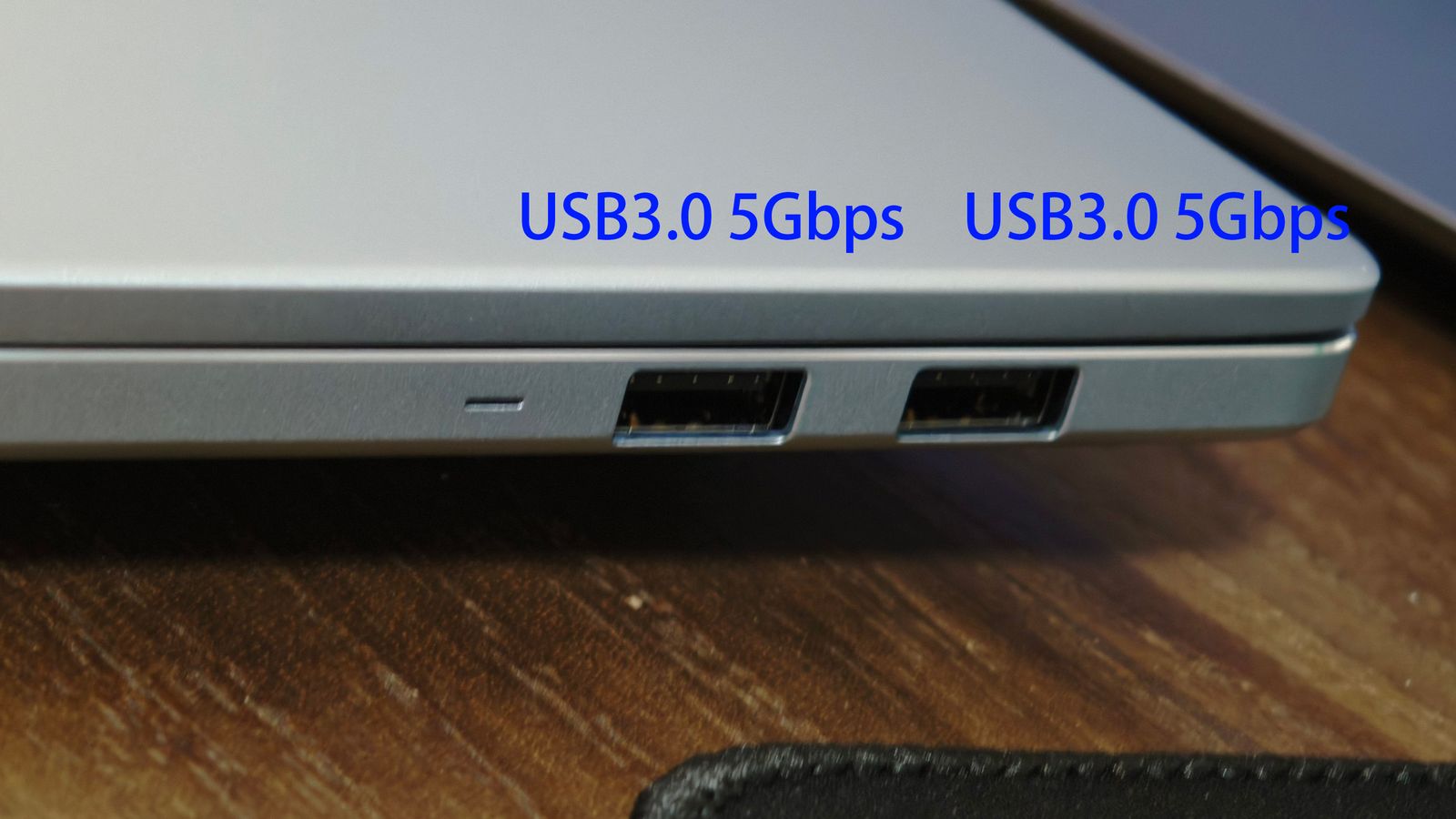
右边就两个 USB-A,USB 3.2 Gen1,5Gbps。接个鼠标、插个 U 盘够用,但要是同时上有线键鼠加两个 U 盘,就得打架了。左侧那两个 C 口都能转接,雷电口接扩展坞最省事,反正现在扩展坞也不贵。
屏幕和键盘
屏幕是 14 英寸、2880×1800、120Hz、500 尼特、100% sRGB,16:10。16:10 这个比例在写文档的时候比 16:9 舒服,同一屏能多出三四行,看代码也少滚几次。2880 这个分辨率放在 14 寸上,字边缘锐利,缩放到 150% 之后字号刚好,不用眯眼。
500 尼特是够室内用的水平,别指望在太阳底下看清。好在支持 DC 调光,不是那种低频 PWM,晚上关灯看文档眼睛不会发酸——这条我比较在意,以前那台低亮度下能明显感觉到屏在闪。
键盘键程 1.3mm,键帽面积做得大,键与键之间几乎没有空隙。好处是不容易按错,坏处是盲打时手感偏平,找键位得靠指头记而不是靠缝。指纹和电源键做在一起,按下去就是开机加解锁,比单独开一个指纹区顺手。
声音这块得说清楚:两组 2W 的单元,贴纸上的 DTS 是音效认证不是喇叭品牌。音量够,人声清楚,低频基本没有。开会听语音、看视频没问题,想听歌还是插耳机或者外接音箱。摄像头是 1080P,开视频会议够用,再高就得看手机了。
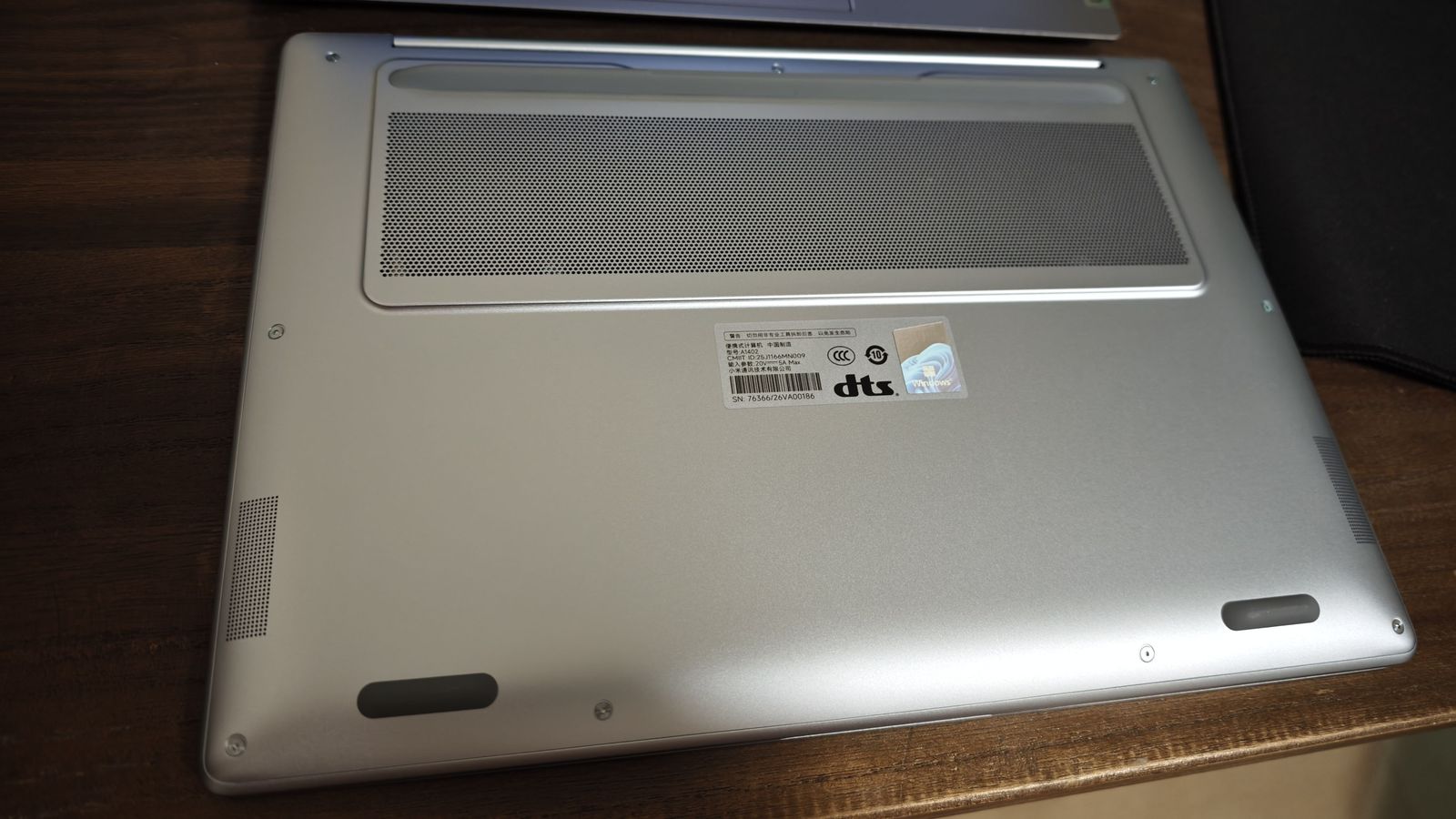
底面是一整片密集的进风格栅,中间没有分区,两根长条脚垫把机身垫起来大概两三毫米,留给风扇吸风的空间。标签贴得挺规矩,DTS 音效、能效标识加一张防伪贴,都在一条线上,强迫症看着还行。
92Wh 的电池意味着它能带上飞机,民航对锂电池的限值是 100Wh,再往上就得申报。出差频繁的人把这条记一下。
拆解环节
拆它主要是想看两件事:92Wh 的电池到底怎么塞进 15.9mm 的机身,以及官方标的 70W 整机性能释放是拿什么堆出来的。这台是我自己的机器,拆坏了自己认,你们动手之前先想清楚保修。
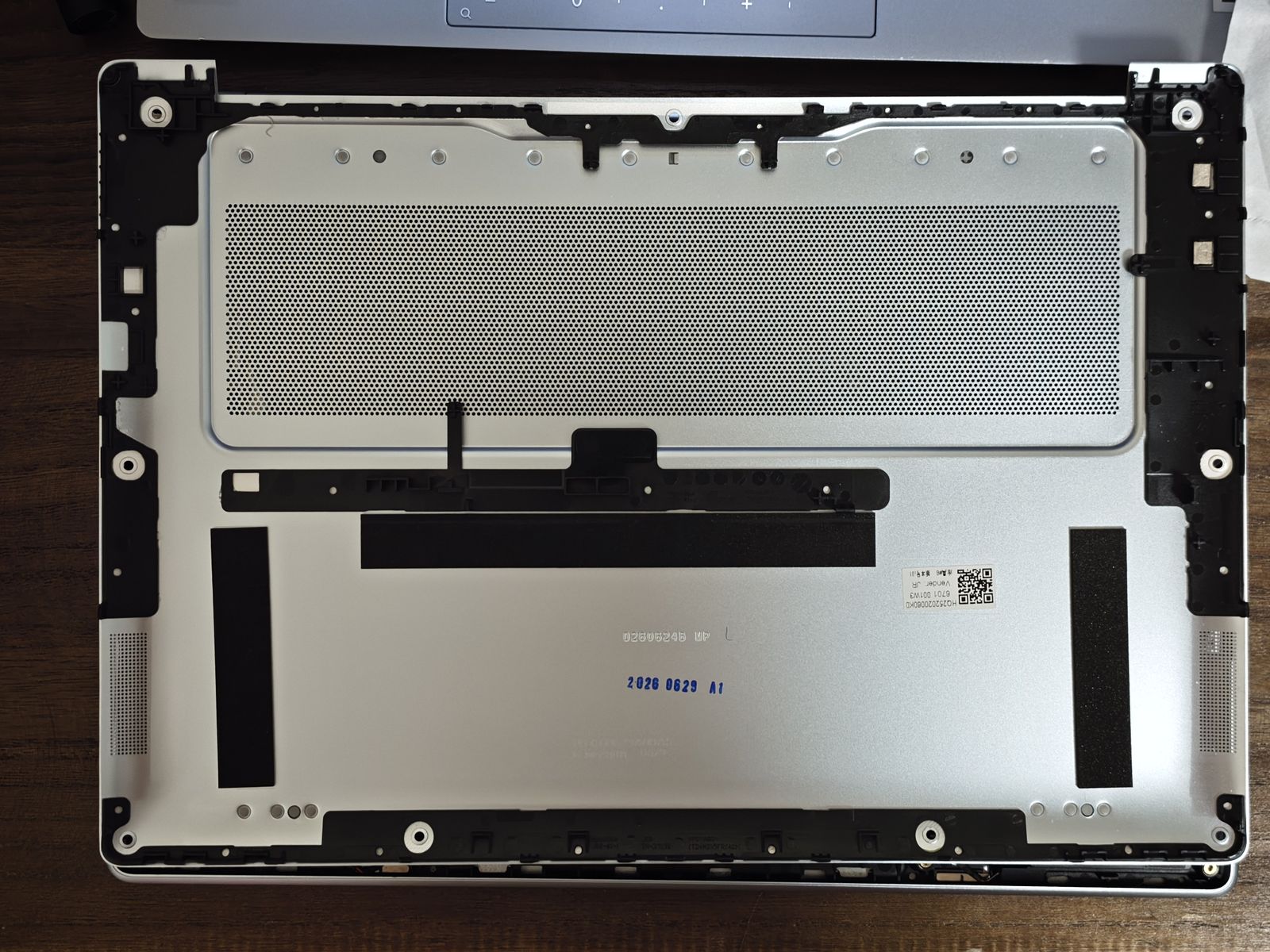
底盖是螺丝加卡扣的老套路,螺丝都在外侧看得见的地方,没有藏在脚垫底下的心眼。拧完从转轴那一侧轻轻一撬,卡扣顺着走一圈就开了,整块底盖是一体的,取下来不用拽任何排线——这点比那些底盖一掀就挂着排线的机器友好。
翻过来看内侧,一整片金属箔贴在底盖上,中间加了一条黑色塑料加强筋顶住键盘区域。金属箔既是屏蔽也是散热路径,热量从主板往下传到整块底盖,再靠机身散发。反过来说,别把它搁在被子或者软垫上用,进风口一堵比温热麻烦得多。
内部布局
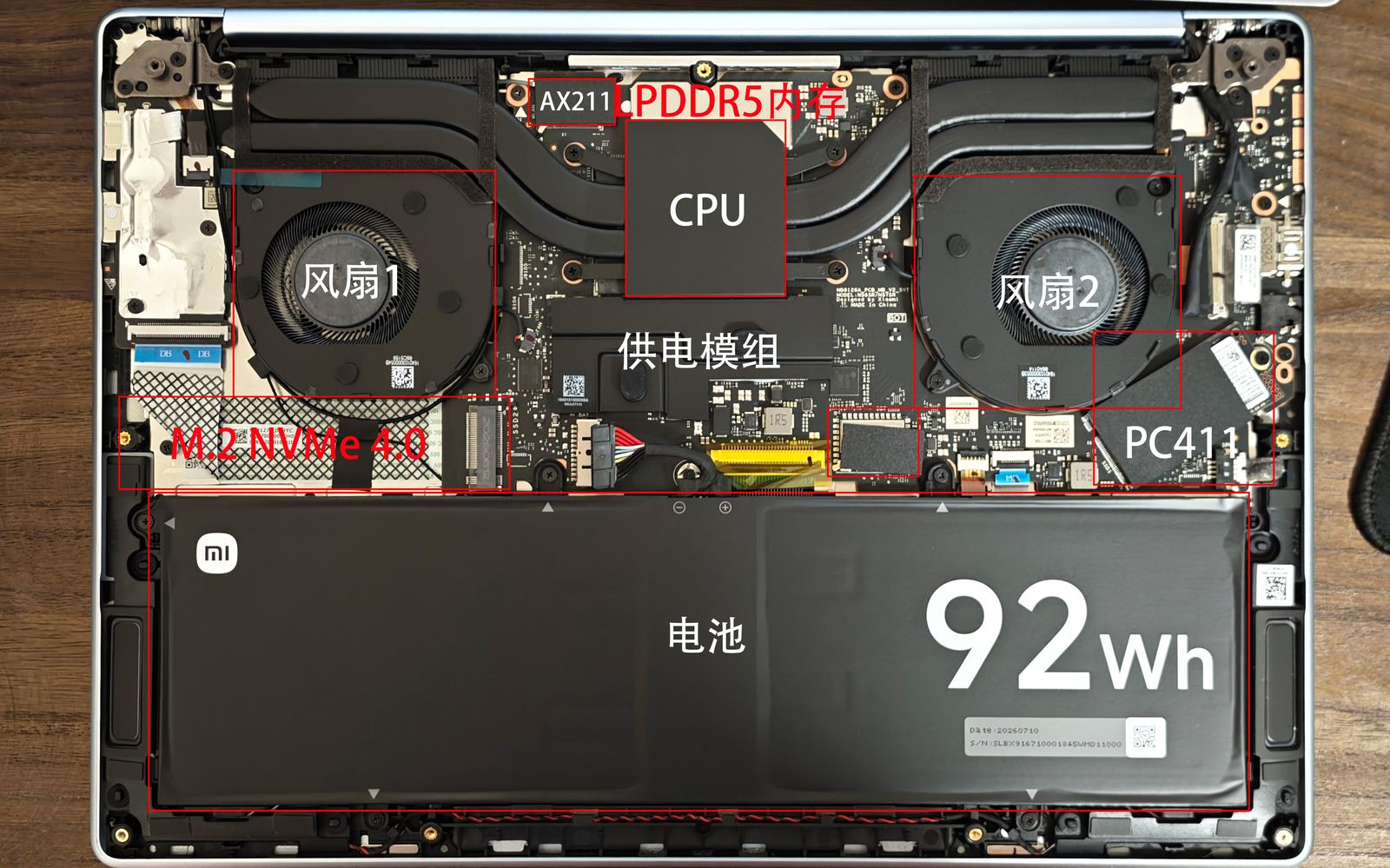
开盖第一眼的印象是整齐。两个风扇一左一右,热管从 CPU 上方横穿到两侧,中间那块黑色屏蔽罩把供电模组整个盖住,剩下的空间绝大部分给了电池。
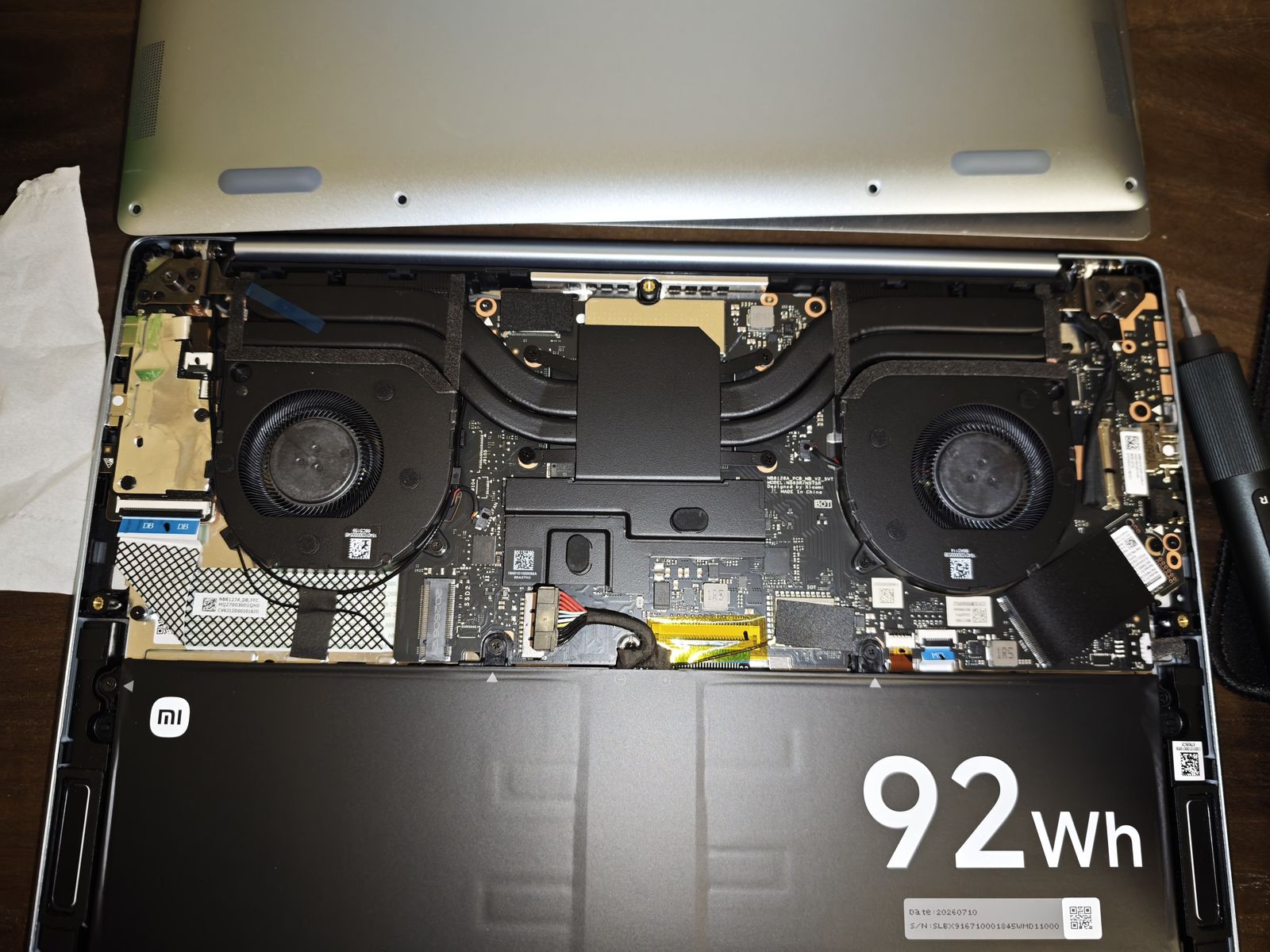
这一侧能看到更多细节:CPU 上方压着一块金属盖板,两颗风扇的扇叶密度不低,边缘垫了一圈泡棉,估计是防止风从缝里漏掉。散热规格是双风扇双热管,官方给的整机性能释放上限是 70W。
70W 这个数放在 1.48kg 机身里不算保守。338H 自己的 PL1 只有 25W、PL2 65W,机身能撑到 70W,说明供电和散热都留了余量,不是把 CPU 焊在 25W 上凑数。当然,能不能长时间维持是另一回事,这个得靠烤机验证,我这篇只做拆解,不编数据。
电池、内存、硬盘、网卡
92Wh 是这台机器最不像轻薄本的地方。同价位 14 寸大多在 60 到 75Wh 之间晃,92Wh 基本是贴着民航 100Wh 上限在做。代价是电池几乎铺满了机身下半部分,主板被挤得相当紧凑,两个 M.2 位还能保住已经算难得。
内存是 LPDDR5X-8533,双通道 32GB,板载焊死。拆开也换不了,买的时候就得把容量定死。8533 这个频率对应 136.5GB/s 的带宽,核显吃内存带宽,这一项对 Arc B370 的意义比 CPU 更大——这也是它敢砍掉独显却还能用的底气之一。
硬盘是 PC411,走 PCIe 4.0,规格 2242,1TB 对办公够,剪视频就紧了。这台机器有两个 M.2 插槽:2242 那个出厂就装了盘,另一个 2280 位空着,加装不用动原盘,而且 2280 是最常见的尺寸,挑盘比 2242 容易得多。
网卡是 Intel AX211,Wi-Fi 6E 加蓝牙 5.3。这里有个取舍得说清楚:338H 的平台控制器本身是支持 Wi-Fi 7 R2 和蓝牙 6.0 的,红米这台上的是 AX211,只到 6E。日常用感觉不出差别,但家里路由器要是 Wi-Fi 7,这台就只能跑在 6E 上,白买了规格。
两处细节
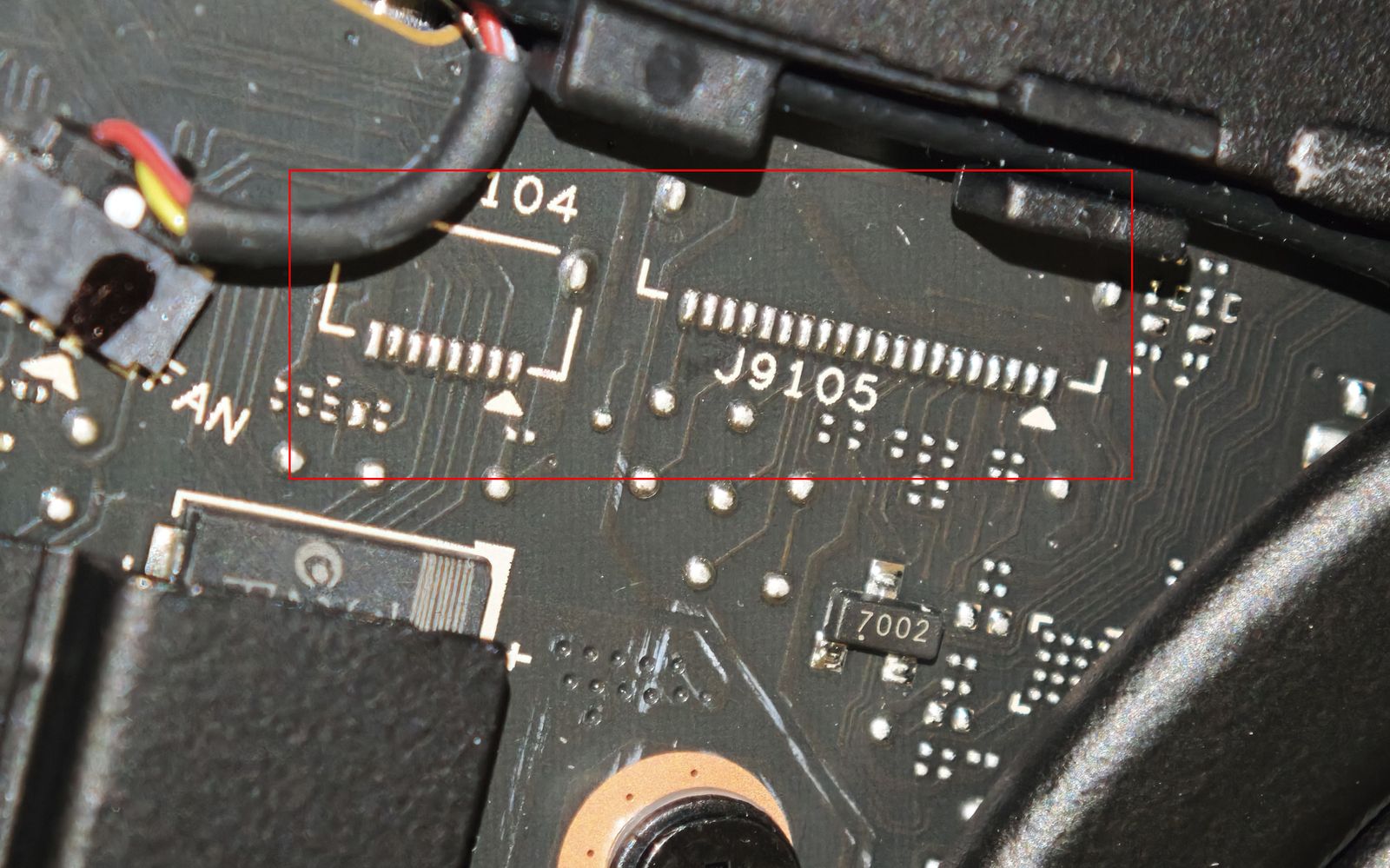
红框里这两处是没上料的连接器位,位号 J9104 和 J9105。焊盘、定位孔、固定脚全都做好了,锡也上过,就是没往上焊座子。这种位置一般是给别的配置或者别的市场版本预留的,焊盘做好了、座子不焊,同一套主板走多个 SKU,能省一笔模具费。具体留给什么,从丝印上看不出来,我不猜。
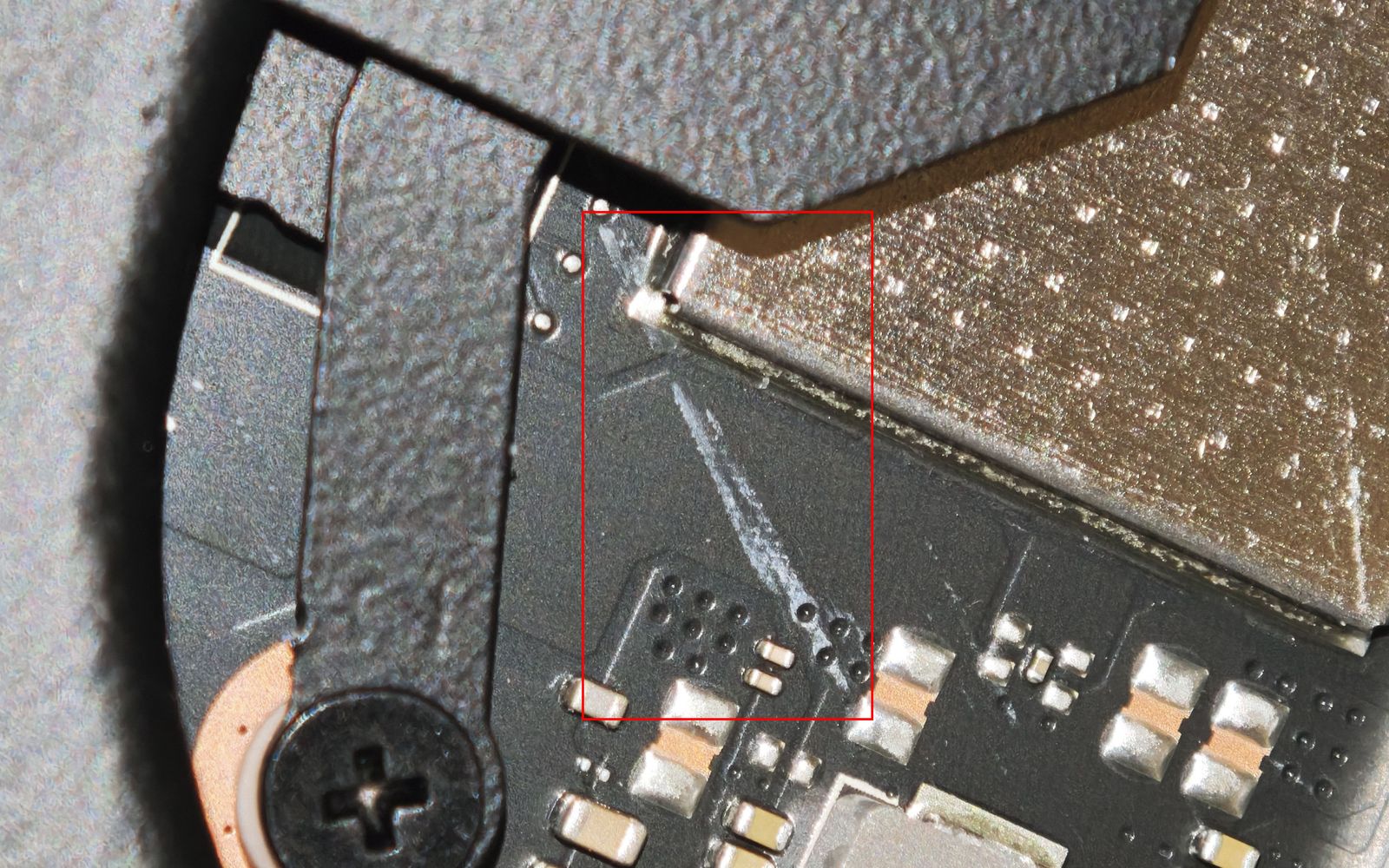
顺手拍了一处不完美:主板上一道白色痕迹,看着像阻焊被刮到,也可能是助焊剂没洗透。位置在电池接口附近的空焊盘上,跟功能无关,我判断是生产环节留下的,不是使用造成的。这种程度在量产机里不算罕见,我也没打算为这个找售后。
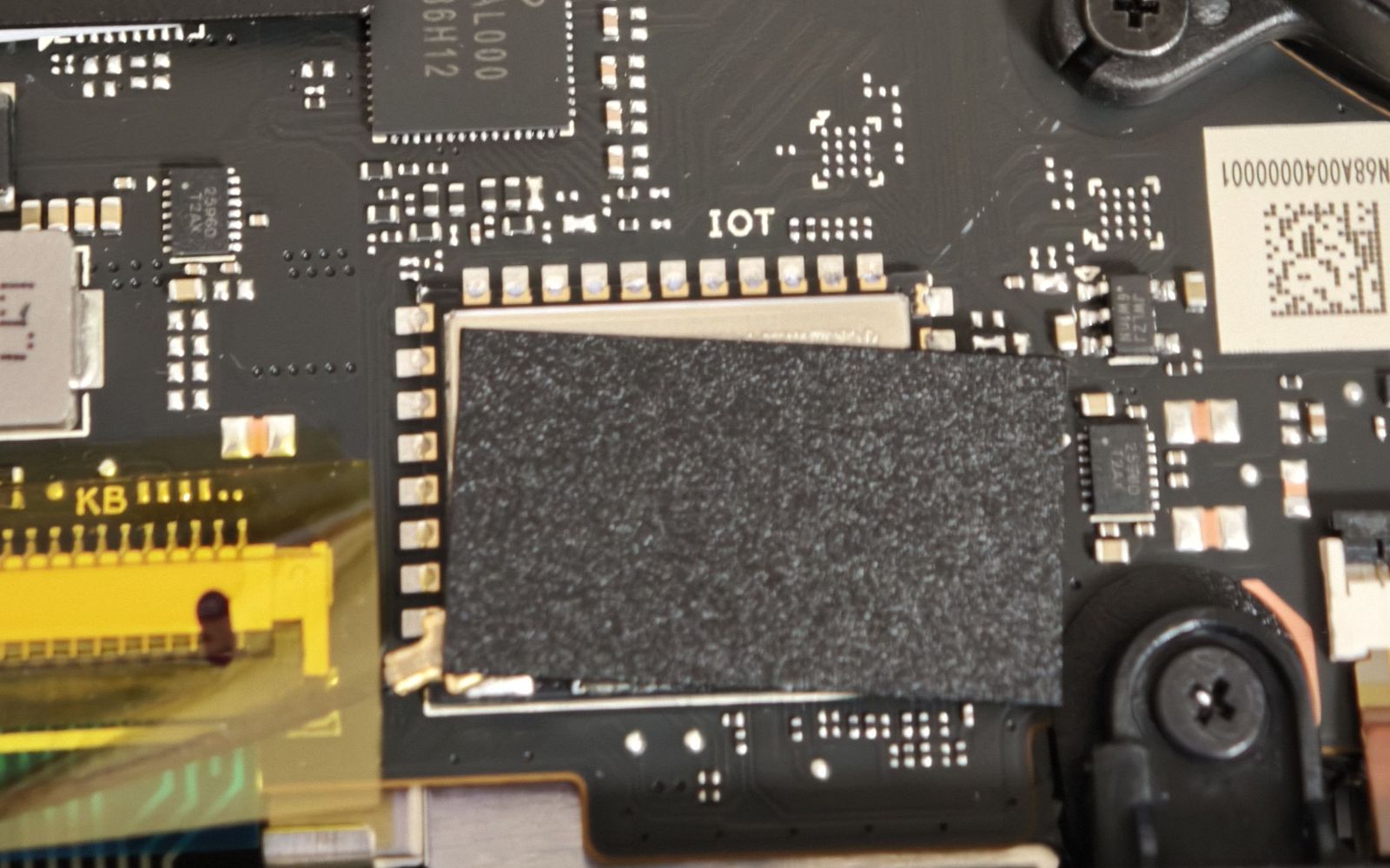
还有一颗芯片我认不出来。QFN 封装,上面整片被黑色导热垫盖住,丝印一个字都露不出来。旁边板子上印着 IOT 三个字母,位置又在键盘排线(KB)附近,我猜跟嵌入式控制器或者某个传感器集线器有关,也可能是 NFC 控制器。这些都没有依据,所以老老实实标成未知。有认识这颗的朋友可以说一声。
能换什么,不能换什么
拆完顺手把这台的维修和升级空间捋了一遍,买之前心里有数比事后骂人强。
| 部位 | 能不能动 | 说明 |
|---|---|---|
| 电池 | 可拆 | 螺丝固定,没有胶水粘死,几年后换电池不难 |
| SSD | 可加装 | 出厂占用 2242 位,另有 1 个 2280 空位;可加装,也可整条替换 |
| 内存 | 不可换 | LPDDR5X 板载焊死,容量买定就不改了,32GB 也够未来 3-5 年用 |
| 无线网卡 | 不可换 | 拆机实测确认过,无法单独更换,选购时直接按最终规格定 |
| 风扇 | 可拆 | 螺丝固定,积灰了能拆下来清 |
这张表里最要紧的是硬盘和内存这两行。能加硬盘、不能换内存,意味着买的时候该把预算压在内存上,硬盘反而不急——1TB 不够了直接加一条,比当初多花两千买高配划算得多。
规格对照
拆完把官方参数和机器上实际能对上的部分整理成一张表,免得记混。
| 项目 | 规格 |
|---|---|
| 型号 | REDMI Book Pro 14 2026(U5 338H / 32GB / 1TB,晴空蓝) |
| 处理器 | Intel Core Ultra 5 338H(Panther Lake,Intel 18A) |
| 核心构成 | 4 个 P 核(1.9–4.7GHz)+ 4 个 E 核(1.5–3.4GHz)+ 4 个低功耗 E 核(1.5–3.3GHz),12 核 12 线程,L3 18MB |
| 功耗 | PL1 25W / PL2 65W,整机性能释放上限 70W |
| 核显 | Intel Arc B370,10 个 Xe3 核心 / 1280 流处理器,最高 2.4GHz,FP32 约 6.1 TFLOPS |
| NPU | NPU 5,47 TOPS(INT8) |
| 内存 | 32GB LPDDR5X-8533 双通道,板载不可换 |
| 硬盘 | 1TB PCIe 4.0(PC411,2242 规格),另有 1 个空的 2280 插槽 |
| 屏幕 | 14 英寸 2880×1800 120Hz,500 尼特,100% sRGB,DC 调光 |
| 电池 | 92Wh,100W 适配器,支持 90W USB-C 反向输出 |
| 接口 | 雷电 4 ×1、全功能 USB-C ×1、USB-A 3.2 Gen1 ×2、HDMI 2.1(TMDS)、3.5mm |
| 无线 | Intel AX211,Wi-Fi 6E + 蓝牙 5.3 |
| 机身 | 金属机身,15.9mm 厚,1.48kg |
体验总结
总体下来体验不错,键盘键程不算很长,但是打字效果不错,键帽面积很大,不容易按错,所以办公体验是不错的。Arc B370核显我还没有打游戏实测过,不过目前实测一天下来没有明显卡顿,无论是网页还是 WorkBuddy,使用过程中都非常静音,以往只有在MacBook上面才有的体验,现在7000元价位就能体验到了。
补几个平时用得上的细节
续航这块我不敢给具体小时数。官方标称 20.5 小时,这种数字是特定工况下测的,参考就行。我能说的是,92Wh 加 338H 的低功耗核设计,日常办公一整天不插电是能做到的——以前那台开会半小时掉一半电的场面,这台应该不会重演。真跑满一天的结果,等我用够两周再补。
性能上我没打游戏,这块不硬给结论。能确认的是规格:10 个 Xe3 核心、1280 个流处理器、最高 2.4GHz,FP32 纸面大约 6.1 TFLOPS,这个数字已经超过不少入门独显,但核显的实际帧数受内存带宽和功耗墙限制,不能直接按 TFLOPS 换算,想玩游戏还是先看具体机型的实测。
不适合的场景也说清楚:3A 游戏、重度 3D 渲染、长时间视频导出,这三样它都不是强项。核显没有独立显存,长时间满载还得跟 CPU 抢那 70W 的额度,真跑起来不会舒服。
遗憾就一处:无线只到 Wi-Fi 6E,平台明明支持 Wi-Fi 7,家里路由器要是 Wi-Fi 7 就只能跑在 6E 上。这条不影响日常,但属于买之前想不到、用久了会想起的类型。
回到开头那句话。这回开箱拆解下来,我确实没找回小时候的兴奋感,但这台机器给我的感觉是“踏实”——外壳规整、内部不糊弄、规格给得实在。要说建议,如果你也是拿它办公、偶尔跑点轻量任务,32GB 这个版本建议一步到位,内存焊死这件事没有后悔药。
笔记本常见误区
跑分是很多人挑轻薄本的第一依据,这里头其实有个坑。338H 的 Cinebench R23 多核跑分在 16800 左右,12500H 是 14000 左右,纸面上只差两成,可实际用起来差距远不止两成,原因不在跑分本身,在于跑分能不能稳住。
12500H 要跑满 14000 分,得给到 80W 左右的持续功耗。几乎没有哪台轻薄本能长时间扛住 80W,十来秒后就掉回去了,开着 CPU-Z 看能明显看到分数往下滑。日常它更多是在 50W 上下晃,这个状态下大概只剩 8000 分,跟 14000 比丢了四成,性能就这么被吃掉了。
338H 反过来,30W 就能发挥八成,20W 也有六成,所以体感完全不一样,风扇声音也小得多。
如果你觉得这篇文章不错,有用的话可以点击下面的“赞赏”支持作者,你的支持是我更新的动力(饿饿吃饭)。
Comments NOTHING