











前言
这台 REDMI Book Pro 14 2026 到手之后,设置里的触摸板是关着的。关它的理由大家都懂:敲字的时候手掌边缘蹭到掌托,光标莫名其妙跳到段落中间,一段话能被它毁掉三次。
问题出在关掉之后。这台机器没有触摸板开关的快捷键。F 键那一排翻了一遍,没有;Windows 自己也没有给精密触摸板配全局热键。想关想开,只能走「设置 → 蓝牙和其他设备 → 触摸板」,用鼠标点那个开关。
于是就出现了那个很蠢的循环:忘了带鼠标,而设置里恰好是关闭状态,你这台机器就没有任何指针设备了。键盘还在,Excel 还能用方向键翻,但你想点开一个菜单、想拖个窗口、想在浏览器里点一下链接,全都做不到。更气人的是,解决办法明明就在设置里躺着,只要你有一只鼠标去点它。
我一开始以为这是个常识问题,搜了一下,网上的答案分两种。一种是教你去设备管理器里禁用再启用「符合 HID 标准的触摸板」,这确实能救回来,但你也得用鼠标点。另一种是让你改注册表,说把 Enabled 改成 1 就好了。
第二种我去试了,改完重启资源管理器、注销、甚至直接按了 Win 键让它刷新,触摸板纹丝不动。那个说法是错的,至少在这台机器加 Windows 11 23H2 上是错的。后面第二节会讲清楚错在哪。
既然找不到现成的,我就自己写了一个。现在它在我托盘里躺着,按一下 Ctrl+Alt+P,455 毫秒,触摸板开或关。这篇把这中间的过程写清楚:那个开关到底动了什么、为什么改注册表不管用、以及一个不用任何 GUI 框架的 Windows 小工具是怎么搭起来的。
先说结论
- Windows 没有触摸板开关的全局快捷键,这跟机器品牌无关,是系统本身就没这个功能。厂商愿意在 Fn 排里塞一个,那是厂商的事,REDMI 这代没塞。
- 改注册表没用。那个
Enabled值只是给驱动看的一条偏好记录,驱动不会实时去读第二次。改完不重启,等于没改。 - 真正生效的动作是重载设备节点:定位到触摸板那个 HID 节点,禁用,等 450 毫秒,再启用。驱动重新初始化时会回头读那个值。
- 全程 455 毫秒,其中 450 毫秒是我硬等的。真正调 API 的时间只有几毫秒,剩下全是在给驱动留卸载的时间。
- 必须管理员权限。动设备节点是系统级操作,普通权限直接被拒。所以我的 exe 里内嵌了 requireAdministrator 清单,双击就提权。
- 不装工具也有官方的兜底路子:辅助功能里的「鼠标键」,用数字小键盘当鼠标使。丑,但真能救命。放在第九节。
我先按网上的说法改了注册表
网上那套说法的依据是真实存在的。Windows 把精密触摸板的开关状态存在这里:
HKEY_CURRENT_USER\Software\Microsoft\Windows\CurrentVersion\PrecisionTouchPad\Status
    Enabled = 0   ; 0 关闭,1 开启
我当时的状态正好是 0,也就是说这个坑我一开机就踩上了。把值改成 1,再往所有窗口广播一次 WM_SETTINGCHANGE——这个动作是告诉系统「设置变了,你刷新一下」,很多改注册表的工具都这么干——然后我伸手去划触摸板。
光标不动。
我不甘心,把值读回来确认了一遍,确实是 1。又广播了一次设置变更,让系统把所有窗口的设置缓存刷一遍。然后手指去划——还是不动。
到这一步其实能推出结论了:这个值不是「命令」,是「配置」。命令是你说一句,对方立刻照做;配置是你写在纸上,对方下次上班才看。触摸板驱动只在设备初始化那一下去读 Enabled,读完之后就一直按当时的结果工作,你把纸上的字改了,它根本不知道。
那为什么在设置界面里点开关就立刻生效?因为设置界面不只写注册表。它在背后把设备也重启了一遍,只是没告诉你。Windows 把「改配置」和「让配置生效」这两件事打包成了一个开关,你看到的是一下,它做的是两下。

那个开关穿过的三层
把链路拆开看就清楚了,一个开关的状态从你手指到触摸板,中间要过三个地方。
第一层是设置界面,那是个 WinUI 的开关,你点它只产生一个事件。第二层是注册表里的那个 Enabled,事件在这里落成数据。第三层是 HID 设备节点,也就是设备管理器里那个「符合 HID 标准的触摸板」,驱动挂在这一层上,也死在这一层上。
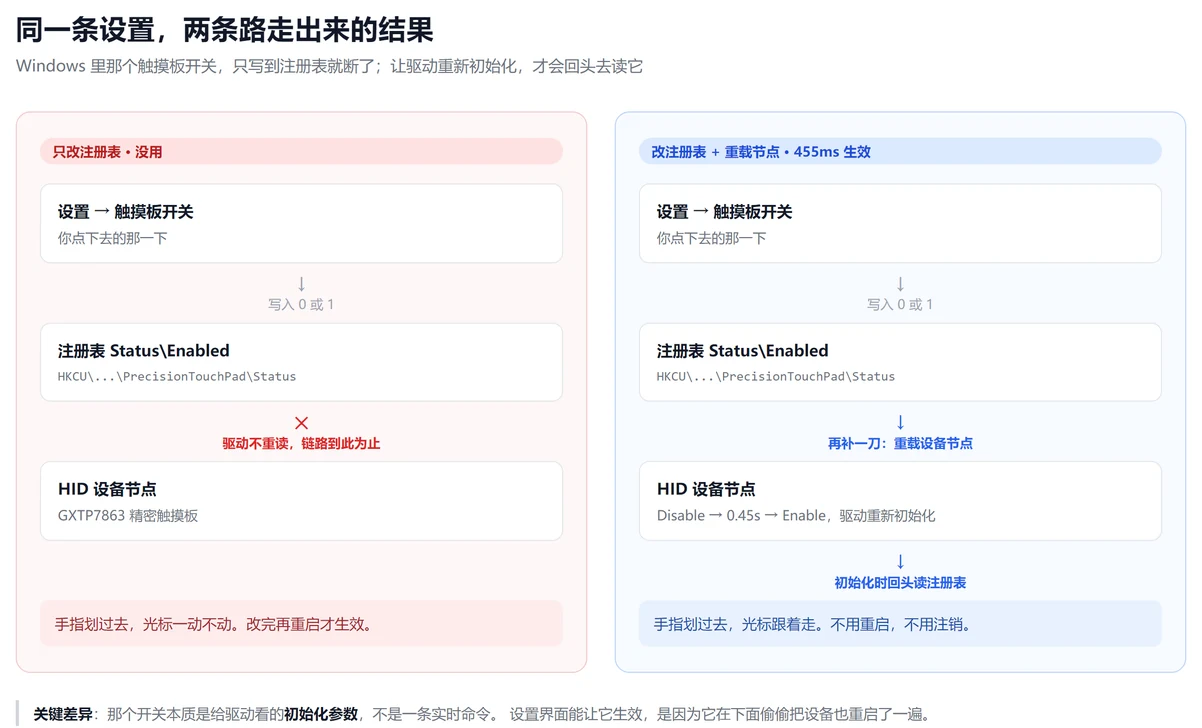
普通做法只做到第二层,所以没反应。要让第三层动起来,就得把那个设备节点重新加载一次。这一步在设备管理器里就是右键「禁用设备」再右键「启用设备」,只是我想用代码干。
重载设备节点才是那条路
Windows 有一组专门管设备节点的 API,叫 CfgMgr32,名字长得像上个世纪的产物,确实是。要用的就三个函数:
- CM_Locate_DevNodeW:拿设备的 InstanceId 换一个句柄出来
- CM_Disable_DevNode:禁用,等于设备管理器里那一手
- CM_Enable_DevNode:启用,驱动在这一步重新初始化
代码本身短得没什么可讲的,用 ctypes 直接调,不需要装任何东西:
import ctypes, time
from ctypes import wintypes

cfg = ctypes.WinDLL("cfgmgr32", use_last_error=True)
cfg.CM_Locate_DevNodeW.argtypes = [ctypes.POINTER(wintypes.ULONG),
                                   wintypes.LPCWSTR, wintypes.ULONG]
cfg.CM_Locate_DevNodeW.restype = wintypes.ULONG
cfg.CM_Disable_DevNode.restype = wintypes.ULONG
cfg.CM_Enable_DevNode.restype = wintypes.ULONG

CR_SUCCESS = 0

def restart_device(instance_id: str, settle: float = 0.45) -> bool:
    devinst = wintypes.ULONG()
    rc = cfg.CM_Locate_DevNodeW(ctypes.byref(devinst), instance_id, 0)
    if rc != CR_SUCCESS:
        return False

    disabled = False
    try:
        if cfg.CM_Disable_DevNode(devinst, 1) == CR_SUCCESS:   # 1 = 不弹 UI
            disabled = True
            time.sleep(settle)
    finally:
        # 不管上面发生什么,设备一定要开回来
        for attempt in range(3):
            if cfg.CM_Enable_DevNode(devinst, 0) == CR_SUCCESS:
                break
            time.sleep(0.3 * (attempt + 1))
    return disabled
那个 finally 不是写着好看的。禁用设备和启用设备之间隔着 450 毫秒的等待,如果这期间程序被杀掉、或者刚好断电,触摸板就会永久停在被禁用的状态,比原来更糟。所以我把它包在 finally 里,还加了三次重试:宁可多试几次,也不能留个半死的设备在那儿。
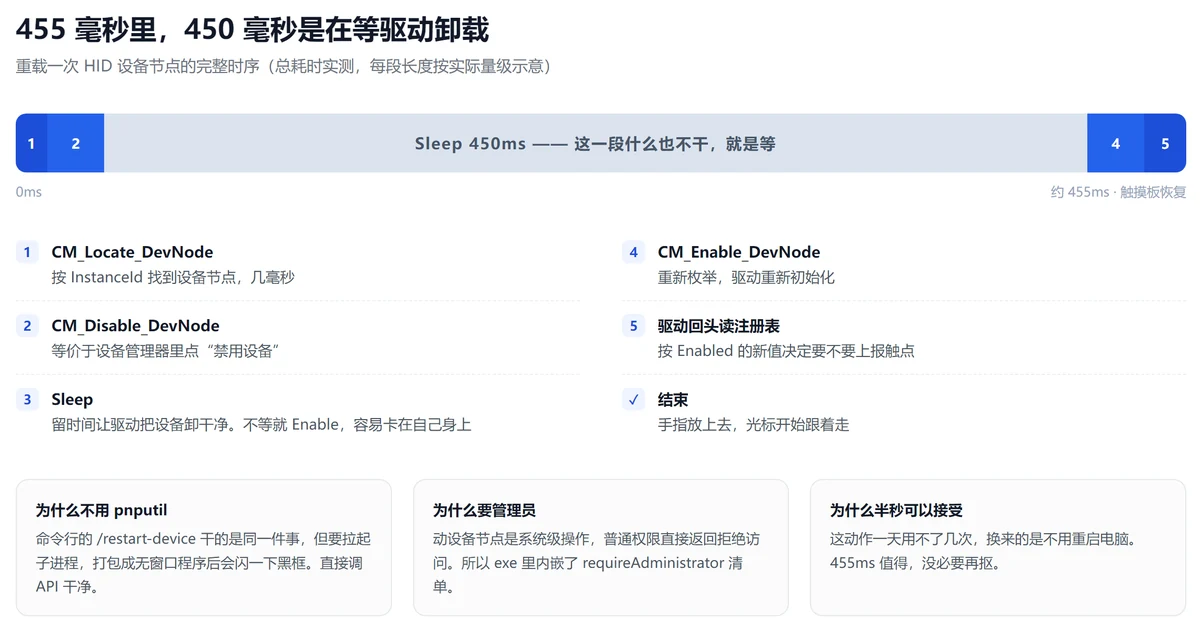
455 毫秒里的 450 毫秒都是 time.sleep。为什么非要等这么久?因为系统不会告诉你「设备已经卸干净了」,没有回调、没有事件,你只能给一个足够宽松的时间窗。这个数偏保守:理论上把等待压到 100 毫秒可能也能成,但失败的表现是触摸板醒不过来,我得再去设备管理器里手动救一次——为了省 300 毫秒去赌这个,不划算。
这里有个容易忽略的细节:CM_Disable_DevNode 的第二个参数我传了 1,意思是「不要弹确认框」。如果不传这个,系统可能会跳一个设备正在使用的提示,在后台跑的程序就卡在那儿等一个人来点确认。
为什么非要管理员权限
这组 API 对权限的要求很直白:不是管理员,CM_Disable_DevNode 直接返回「拒绝访问」,不会有任何确认框提示你。我一开始拿普通权限跑,看到的是「函数调用成功但设备没变」,浪费了不少时间去查别的地方。
所以这个工具天生要提权。PyInstaller 有个 --uac-admin 的参数,会在 exe 里塞一份 requireAdministrator 的清单,双击就弹 UAC,点「是」才跑起来。代价是每次冷启动都会弹一次框,这个我认了——反正它开机自启之后就一直挂在托盘里,一个礼拜也未必重启一次。
顺带说个测试时踩的坑,也是权限带来的副作用:普通权限的脚本没法往管理员权限的窗口里塞鼠标消息,这是 UIPI 隔离,Windows 在消息层就把你挡了。我写了个自动拖动的测试脚本,盯着屏幕看了半分钟窗口一动不动,以为是代码坏了,其实是消息被系统静默丢掉。这种「提权程序只能提权测试」的麻烦,做另一个小工具时也碰到过。
怎么在几十个 HID 设备里认出触摸板
要到 InstanceId 才能重载设备,而 InstanceId 长这样:
HID\GXTP7863&COL02\5&1BE1D8CC&0&0001这个字符串写死不行,换台机器就废了。得现场枚举出来。
枚举有两个层次。粗的是用 SetupAPI 的 SetupDiGetClassDevs 拿 HID 设备接口列表,这一步能拿到所有 HID 设备的路径和 FriendlyName。但只能拿到名字不够可靠,因为不同厂商起的名字五花八门,「符合 HID 标准的触摸板」是通用的,可有些机器会写成别的。
可靠的办法是往下一层,用 HidD_GetPreparsedData 加 HidP_GetCaps 读出每个设备的 UsagePage 和 Usage。UsagePage 是设备的类别,Usage 是类别里的具体用途。精密触摸板的组合是固定的:UsagePage 0x0D(Digitizer,数字化仪),Usage 0x05(TouchPad)。
这台机器上跑出来是这样的,一个物理触摸板会挂四个顶层集合:
| 集合 | UsagePage / Usage | 系统里的名字 | 作用 |
|---|---|---|---|
| COL01 | 0x01 / 0x02 | HID-compliant mouse | 鼠标兼容集合,老驱动走这条 |
| COL02 | 0x0D / 0x05 | 符合 HID 标准的触摸板 | 精密触摸板本体,要重载的是它 |
| COL03 | 0x0D / 0x0E | Microsoft Input Configuration Device | 配置通道,改手势参数走这条 |
| COL04 | 厂商自定义 | 符合 HID 标准的供应商定义设备 | 私有通道,不碰 |
只认 0x0D/0x05 这一个,别的都不碰。这行代码看着简单,但它决定了工具的兼容性上限——只要机器用的是 Windows 精密触摸板(Precision Touchpad)标准,不管里面是 Goodix、Synaptics 还是 Elan,这段逻辑都能认出来。
一个没有任何 GUI 框架的界面
界面这块本来不该花这么多时间,是环境逼的。这台机器上:没装 .NET SDK,csc.exe 和 MSBuild 被系统的安全策略当 LOLBin 拦了;自带的 Python 不带 tkinter。也就是说 C# 的 WinForms 和 Python 的 Tk 两条常规路都断了。
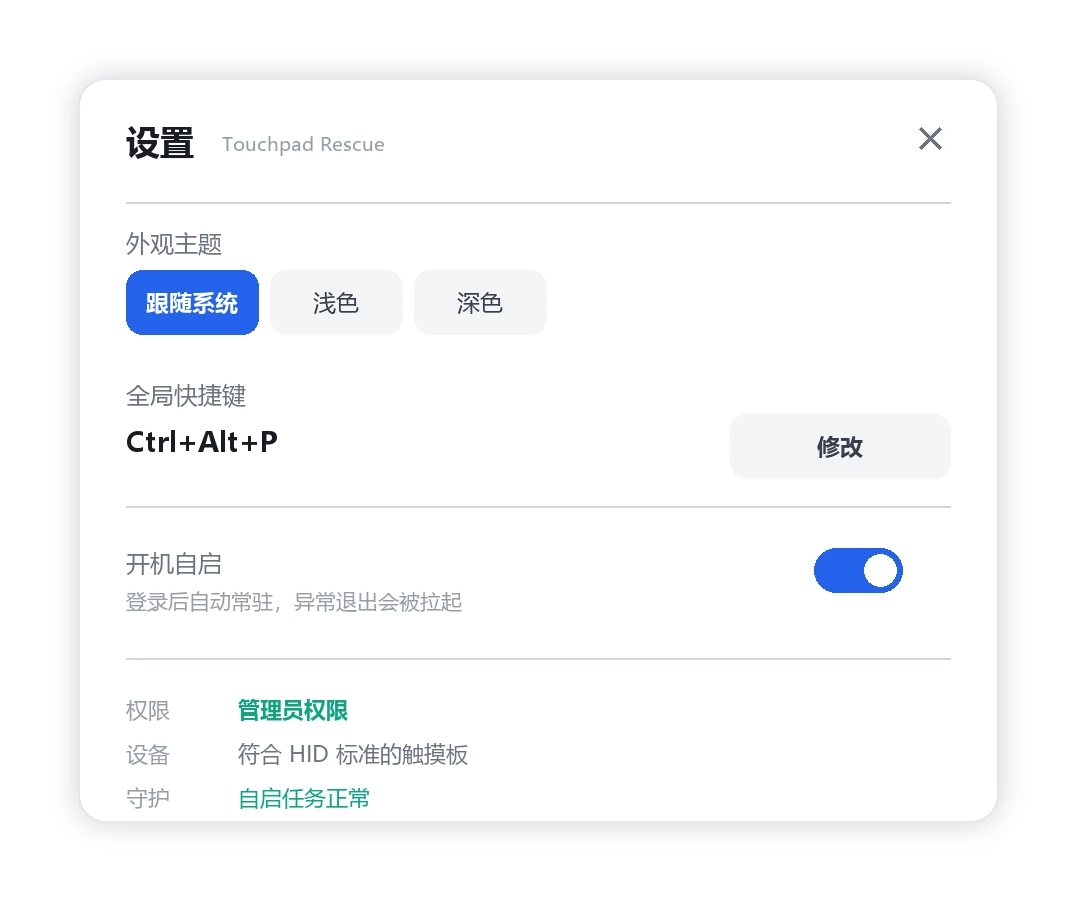
我不想为了一个开关去拖一个几十 MB 的 Qt 运行时进来,那和「轻量」两个字正好相反。最后用的办法很土:用 Pillow 把整个界面画成一张 RGBA 位图,再用 UpdateLayeredWindow 贴到屏幕上。窗口、托盘、热键、消息循环,全部用 ctypes 直接调 Win32。
听起来像在自虐,实际效果反而比常规方案好。因为每一像素都是我自己画的,圆角是真的圆角,阴影是高斯模糊出来的真阴影,深色模式下不会出现某个控件忘了换色的问题——整张图重新生成就完事了。
这么干有两个代价,都得认。
- 没有控件,所有交互要自己算。按钮、开关、悬停、点击命中,都是「这个坐标落在哪个矩形里」,得自己写
hit_test。好处是行为完全可控,坏处是加一个控件就要动一次布局代码。 - 高 DPI 下必须先声明 DPI 感知。不声明的话,系统会把你的窗口当成位图拉伸,2 倍屏上糊得像糊了一层油。程序启动第一件事就是
SetProcessDpiAwarenessContext(-4),然后用GetDpiForSystem()拿真实缩放比自己去乘。
说到 DPI,这里埋了个特别隐蔽的坑。我最早用 GetDC(None) 加 GetDeviceCaps(LOGPIXELSX) 取缩放,逻辑上完全正确,实际结果随机——同一个 exe 启动两次,一次按 1 倍画、一次按 2 倍画。查了很久才明白:ctypes 调 Win32 不声明返回类型时,默认当 c_int 处理,64 位下的 HDC 句柄会被截掉高 32 位,GetDeviceCaps 拿到的就是个野指针算出来的垃圾值。补一行 restype = wintypes.HDC 就好了。
自启、自愈,以及怎么防止误关
这种小工具的处境很微妙:它平时没什么用,真需要的时候它必须还在。所以「怎么保证它一直在」比功能本身更值得花心思。
开机自启我没用注册表的 Run 键,用的是任务计划。原因是 Run 键只能以当前用户权限启动,拿不到管理员权限,而这个工具没管理员权限就是废的。以前折腾免安装驱动工具的时候对比过这两种自启方式,任务计划在权限上完全碾压。
任务的具体配置是这几条:
| 项 | 设置 | 为什么 |
|---|---|---|
| 运行级别 | HighestAvailable | 普通权限启动不了,必须最高 |
| 触发方式 | 登录后延迟 8 秒 | 太早启动,桌面和托盘还没准备好,图标会掉 |
| 重复间隔 | 每 30 分钟一次 | 程序被杀后,最迟半小时自己回来 |
| 多实例处理 | 命名互斥量,撞上就静默退出 | 重复触发时不能弹出第二个托盘图标 |
每 30 分钟被拉起一次,那每次启动的开销就得压到看不见。这里的做法是:程序第一件事是创建一个命名互斥量,发现已存在就立刻退出,退出前什么也不做——不建窗口、不加载界面、碰都不碰触摸板。实测这个过程不到 100 毫秒,你完全感觉不到。
还有一处自愈逻辑:程序启动时会先检查一遍触摸板的设备节点,如果发现自己上次是被杀在「已禁用未启用」的半路上,就先把设备无条件启用回来。这一步是幂等的,多跑几次没有副作用,专门用来兜住那种最坏的意外。
至于误关,我的处理和常规工具相反。点窗口右上角的 × 、按 ESC,都只是把面板收起来,程序不进退出。想真正退出,得右键托盘图标 → 退出。这样听起来别扭,但它解决了一个实际问题:手滑点掉面板之后,程序还在,功能还在,不用再去开始菜单里翻一遍。真正退出要给两次动作,手滑是滑不出去的。
开发时踩的四个坑
写 Win32 这件事,出错的方式和写网页完全不是一类。网页报错会给你控制台,Win32 出错往往只表现为「界面上某个东西不响应了」。挑四个印象最深的记一下。
- 窗口过程抛一次异常,后面所有消息都失效。我在窗口过程里漏定义了一个
WM_TIMER常量,判断消息类型时每次都抛AttributeError,被try/except吃掉之后照样返回「已处理」。结果就是关闭按钮、ESC、自动收起全部失灵,而你看到的现象是「窗口卡住了,只能去任务管理器干掉」。这个 bug 的表现离谱到像另一回事:界面关不掉,只能退出程序。 - 两个窗口标题一样,
FindWindow只会给你其中一个。主面板和设置窗口最初都叫同一个名字,测试脚本点「设置」按钮,结果点到了自己身上。现在设置窗口单独叫TouchpadRescueSettings。 - 拖动窗口时界面会剧烈抖动。原因是拿
WM_MOUSEMOVE的坐标算位移,而那个坐标是相对窗口客户区的——窗口一动,客户区原点跟着动,算出来的位移反向,于是往回跳,一跳原点又变,正反馈震荡。改成拿光标的屏幕绝对坐标就没事了,因为屏幕不会因为你拖窗口而移动。 - 别用
keybd_event测快捷键。我用它模拟 Ctrl+Alt+P,按下修饰键之后忘了全部释放,残留的状态把整台机器的键盘搞乱了,之后每按一个键都变成组合键。测试 GUI 该用PostMessage往窗口投消息,不要碰系统键盘。
第 1 条和第 3 条有个共同点:它们表现出来的症状和真正的原因隔了三层。窗口关不掉,你会去查关闭按钮的坐标算得对不对;窗口抖动,你会以为是渲染太慢。这两次我都是先猜错方向,加了日志才发现真凶在别处。
不装这个工具,还有什么办法
如果你只是偶尔遇到一次,不想为它常驻一个程序,Windows 自己其实留了一条后路,只是藏得深:鼠标键(Mouse Keys)。
打开路径是「设置 → 辅助功能 → 鼠标 → 使用数字小键盘移动鼠标」。开了之后,数字小键盘变成方向盘:8 上、2 下、4 左、6 右,5 是单击,+ 是双击。它是系统自带的,不需要管理员权限,也不需要任何安装。
更省事的触发方式是快捷键 左 Alt + 左 Shift + NumLock,能直接把这个功能叫出来。前提是你在设置里勾了「允许使用快捷键启动鼠标键」——默认是勾上的,这也意味着它可能被误触,比如你打游戏的时候。
几条路摆在一起对比:
| 办法 | 能不能救命 | 代价 |
|---|---|---|
| 设置里的触摸板开关 | 不能,需要鼠标 | — |
| 设备管理器禁用再启用 | 能,但同样需要鼠标 | 鼠标 |
| 改注册表 | 不能,压根不生效 | 白折腾 |
| 鼠标键(辅助功能) | 能 | 操作极慢,改完还得记得关 |
| 外接 USB 鼠标 | 能 | 你之所以需要这功能,就是因为没带 |
| 重启电脑 | 能,但前提是开关是开的 | 丢掉手头所有东西 |
| 这个工具 | 能 | 常驻一个 30MB 的进程,要管理员权限 |
鼠标键这条我建议每个人都记一下,哪怕你装了工具。它不依赖任何第三方程序,是系统最后的兜底,万一哪天工具被杀毒软件吃了,或者你换了台机器,这一招还在。
它管用和不管用的范围
这工具实现得比较通用,但它不是万能的,边界得说清楚。
- 能用:任何使用 Windows 精密触摸板标准的机器。判断方法很简单,设置里有「触摸板」这一整页、能调三指四指手势,就是。近几年的轻薄本基本都是这套。
- 不能用:用老式 Synaptics 或 Elan 私有驱动的机器。那些机器的开关在厂商自己的驱动面板里,写的是别的注册表位置,跟这套路无关。
- 不需要:自带触摸板快捷键的机器。ThinkPad 有 Fn+F8,戴尔有些型号可以自定义,用不上这个。
- 救不了:触摸板被物理断开、排线松了、驱动彻底坏掉的情况。这个工具只改「开关状态」,修不了硬件。
还有一种是 BIOS 层面的事:如果你在 BIOS 里把触摸板禁了,或者装的是精简版系统、触摸板驱动被删了,那也没戏。这个工具的前提是「驱动好好的,只是不干活」,它的活儿是把驱动重新叫醒。
顺带一提,这台机器的拆解我另外写过一篇,里面能看到触摸板在掌托下面是怎么固定的。那篇里没提这件事,因为当时我还不知道这块板子会有今天这个麻烦。
最后
现在的情况是:托盘里有个小图标,蓝色是开着,灰色带一道斜杠是关着。按 Ctrl+Alt+P 就切一次,455 毫秒之后手指放上去,光标该动就动。
从外面看,这就是个「加了个快捷键」的小工具,实际拆开是三层 API、一次设备重载、加上一堆「原来不能这么写」的经验。写完的感受是:Windows 里那些看起来「没有这个功能」的地方,多数时候不是没有,是藏在你够不着的那一层。你顺着链路往下摸,总能摸到那个真正干活的函数。
程序和源码都扔在 GitHub 上了,MIT 协议,随便改:github.com/dellzou/TouchpadRescue。16MB 单个 exe,不装运行库,不联网。
下一步想干的事情很小:把面板上的「状态未知」那一种情况补好。现在如果设备枚举失败,界面会显示一个黄色的点加「状态未知」,但其实那种时候更该直接给一句「没找到触摸板设备,可能驱动有问题」。等哪天再碰上,就顺手改了。
如果你觉得这篇文章不错,有用的话可以点击下面的“赞赏”支持作者,你的支持是我更新的动力(饿饿吃饭)。
Comments NOTHING