











V173 的使能资料,网上流传的往往只有一份文字教程和一个补全包。教程第二步写着“点浏览选择添加 R21.bin 文件”,附件却是 R22.bin。
这不是笔误就是转载时漏了文件。它恰好说明一件事:网上流传的华为光猫教程,版本和文件经常对不上,照着抄步骤很容易卡在第一步。下面按实际能拿到的 R22.bin 写,遇到对不上的地方会直接标出来。
先把“使能”这个词解释清楚。它是 enable 的音译加意译,在华为光猫语境里专指用 ONT 工具把维护包推给设备,让设备接受补全 Shell、开启 Telnet 这类改动。它刷的不是完整固件,包体通常只有几百 KB 到两 MB,写进去的是几个脚本和配置开关。所以使能失败很少把机器刷死,最多是没效果;真正容易出问题的是后面改 hw_boardinfo 那一步。
这也解释了为什么不同型号的使能包不能混用。包里的脚本会按机型去读 /proc/wap_proc/pd_static_attr、找对应的分区和配置路径,机型不对,脚本走到一半就退出。V173 的 R22.bin 是 1.8 MB,V173-50 的装备包只有 115 KB,体积差十倍,干的事根本不是一类。
先说结论
- V173 和 V173-50 是两个型号,PON 能力和 boardinfo 取值都不同,流程不能互换。
- 使能不是刷固件,它只是把维护包推进去,让设备接受补全 Shell 和开 Telnet 的改动。
- 改公版有两条路:
restorehwmode.sh彻底清定制,改hw_boardinfo三条可逆。 - 管理地址会变成 192.168.100.1,这期间 Web 打不开是设计如此,不是变砖。
- 改完必须关 root 权限,
EquipMode.sh off不执行,Web 永远起不来。 - boardinfo 只能用 HW Dollar2 改,记事本会破坏格式,写回去可能开不了机。
V173 和 V173-50 不是同一台机器
先把最容易踩的坑说清楚。V173 和 V173-50 名字只差一个后缀,流程却是两套。V173 走的是补全 Shell 之后用 restorehwmode.sh 或改 hw_boardinfo 的老路;V173-50 走的是用 OBSCTool 刷一个 115KB 的装备包,再把 0x0000001b 改成 CHINA。把后者的写法套到前者身上,改完不会变成公版,只会白折腾一轮。
| 对比项 | V173 | V173-50 |
|---|---|---|
| 上行 PON | XG-PON / 10G EPON | GPON / XG-PON 自适应 |
| 固件代际 | 教程按 R21/R22 写 | 包内签名 V500R024C00SPC110B002,属 R24 |
| 使能包 | R22.bin,1,808,512 字节 | V173-50.bin,115,403 字节 |
| 公版标识 | 0x1b 改 COMMON | 0x1b 改 CHINA |
PON 这一行不是参数表上的文字游戏。光模块的收发能力和支持的线路制式由硬件决定,靠改配置只能把设备已经具备的模式打开,不能凭空多出一种。V173 能跑 10G EPON,V173-50 官方写的是 GPON 和 XG-PON 自适应,这是两块不同的硬件,所以两篇分开写。
另外,教程文字停留在 R21,附件是 R22。R21 的机器不要硬刷 R22,跨代刷写是变砖的主要来源之一。真到机器上,第一件事是 display inner version 看清版本,再决定拿哪个包。
工具和文件:哪些是必需的
这套东西不需要额外下载,缺的只有固件和地区包。把下面几样凑齐,剩下的就是按顺序点。
另外两样工具容易被忽略。华为光猫配置文件加解密工具.exe 用来解密 hw_ctree.xml,想看超密、改 ITMS 注册状态时用得上;Telnet一键操作202405 是一整套 bat,把导入导出、改华为、恢复出厂这些动作包成了双击运行,适合批量处理,但它的脚本里写死了网段和密码,第一次用之前要先打开看一眼。
| 文件或工具 | 大小 | 用途 |
|---|---|---|
R22.bin | 1.8 MB | 补全 Shell 的维护包,ONT 工具“升级”页签里选它 |
| ONT 工具 | 3.5 MB 左右 | OntSoftwareBroadcaster,有 V3/V5、2.0、SPC500、SPC541 等多个版本 |
HW Dollar2.exe | 161 KB | 编辑 hw_boardinfo,2.2.0.2104 版 |
tftpd64.exe | 343 KB | 把文件从光猫取回电脑、再传回去 |
华为光猫恢复华为界面(操作说明).jpg | —— | 通用五步流程图,可对照看界面长什么样 |
ONT 工具那几个 exe 其实是同一个程序的不同编译版本,窗口标题都叫“ONT 组播版本配置工具”。没有文档说明哪个版本对应哪代固件,实际做法是先拿 ONT组播配置工具V3-V5 2.0 或 华为光猫ONT使能2.0 试,光猫没反应再换版本。别一次开两个,两个程序同时广播会互相打架。
从来源上看,这些 exe 大多是运营商装维或维修站流出的内部工具的汉化版,没有签名,文件名也改过。功能上够用,但不要指望它有错误提示:网络不通、网卡选错、包不对,它的表现几乎一样,都是进度条不动。所以后面的步骤里,判断依据尽量看光猫的灯和命令行回显,不要看软件界面。
还有一件事要先做:Windows 默认不带 Telnet 客户端。控制面板 → 程序 → 启用或关闭 Windows 功能 → 勾选“Telnet 客户端” → 确定。这一步不做,后面所有 telnet 命令都会提示“不是内部或外部命令”,很容易被误判成光猫没开端口。
使能之前:先判断要不要做
不是所有需求都值得动使能。如果只是想把光猫改成桥接、让路由器拨号,用超密登录后台就能改,不需要补 Shell;如果只是想看超密,R20 以前的固件有更省事的命令。真正需要使能的场景只有三类:要改 SN/MAC/设备标识、要切光模模式、要彻底转成华为公版。
- 只改桥接:后台“网络 → 宽带设置”里把连接模式改成桥接,保存即可,不动系统文件。
- 只想看超密:先试
display current-configuration grep WebUser,R21 以后这条基本失效,再考虑使能。 - 要换机克隆身份:必须改
hw_boardinfo,绕不开补 Shell 和 root 权限。 - 要刷公版长期使用:走完整流程,并且先把分区备份做掉。
把这四类分清,能省掉一半无用操作。很多人上来就补 Shell,补完发现只是想改个桥接,白担了一次变砖风险。
使能之前:网段、防火墙和超密
使能阶段的网络很简单,电脑网线直连光猫 LAN 口,不要经过路由器。网卡设成固定地址,因为光猫的维护地址不会发 DHCP。
IP 地址:192.168.1.2
子网掩码:255.255.255.0
网关:192.168.1.1
先把电脑防火墙关掉。ONT 工具靠广播找设备,TFTP 又要走 69 端口,Windows 防火墙拦下来时表现是“软件显示在发,光猫毫无反应”,看起来像工具不兼容,实际是被本机挡了。用完再打开,不必长期关闭。
网线也要直连。中间串一个路由器,光猫的广播包就到不了电脑的网卡,ONT 工具会一直停在“等待设备响应”。笔记本没有网口就买个 USB 网卡,不建议用 WiFi:无线网卡收不到二层广播,而且连上光猫的 WiFi 后电脑不在 1.x 网段,后面 Telnet 还得再改一次。
登录光猫要用超级管理员账号。普通账号看不到“安全”和“系统工具”这些页签,也就开不了 Telnet。各运营商的默认超密,常见的几组是:
| 版本 | 账号 | 密码 | 登录地址 |
|---|---|---|---|
| 电信 | telecomadmin | nE7jA%5m | 192.168.1.1:8080 |
| 移动 | CMCCAdmin | aDm8H%MdA | 192.168.1.1 |
| 联通 | CUAdmin | CUAdmin | 192.168.1.1/cu.html |
| 华为公版 | telecomadmin | admintelecom | 192.168.100.1 |
超密被改过的机器,要么找装维查,要么走复位。复位孔在开机状态下捅住 10 秒以上,等灯全亮再熄灭,设备回到出厂状态,默认超密重新生效。复位会清掉宽带账号、LOID、WiFi 名称这些配置,动手前先确认这台机器不是别人正在用的主力光猫。
如果只是想拿到超密,不一定要走使能这条路。华为 R20 及更早的固件可以在 SU_WAP> 下用 display current-configuration grep WebUser 直接看到加密后的密码,再用 Dollar2 解出来;联通 HG6371F 那种出厂接口不做认证的机型,甚至不用补 Shell 就能拿到 root。这两条路在我之前写的 联通 HG6371F 超密与 Telnet 实录 和 移动 G-140W-MD 开 Telnet 并破解 root 口令 里都有完整过程。V173 是 R21/R22,那条捷径已经失效,只能老老实实补 Shell。
第一步:补全 Shell
先确认固件代际。用超密登录 192.168.1.1,在“设备信息”里看软件版本,形如 V500R021C00SPC050 就是 R21,V500R022... 就是 R22。也可以在 Telnet 里执行 display inner version 看主板和软件版本,回显比 Web 页面细。
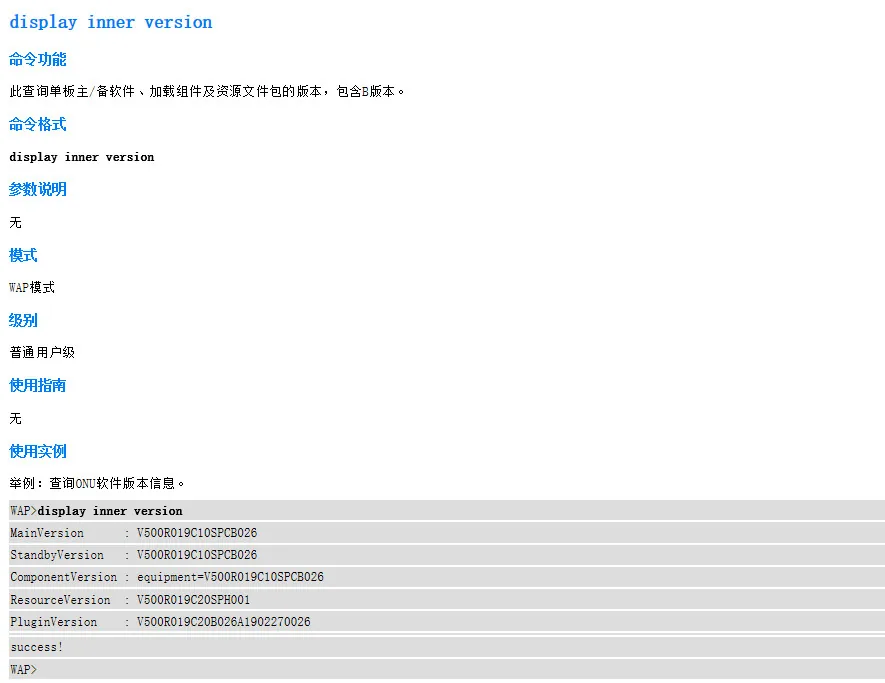
display inner version 的说明页。版本号决定你该拿哪一代补全包,拿错包时 ONT 工具往往一直显示失败,光猫灯也不闪。打开 ONT 工具,切到“升级”页签,本地网卡选 192.168.1.2 那块,点“浏览”选中 R22.bin,然后点“启动”。此时正确的话,光猫面板上的灯会全部一起闪,闪一阵后停下来。闪是设备在接收维护包,不闪就是根本没连上。
判断成功的依据只有两条:灯全闪过,并且闪完停住。工具界面上的“成功总数”和错误提示都可以不信,华为这套组播升级在 V173 上经常显示失败但实际已经写进去。等灯不再闪,点“停止”,关掉软件,给光猫断电再上电。
为什么是“全闪”而不是某一盏灯?ONT 工具用的是二层组播下发,包里带的是要写入多个分区的脚本,设备接收时会把所有指示灯一起点亮当作进度提示,接收结束再恢复。这个行为在 V173、HN8145XR、K662D 上都一样,可以作为跨机型的通用判据。
如果不闪,按这个顺序排查:光猫是否复位过、电脑防火墙是否关了、网卡是不是选成了 WiFi 或虚拟网卡、ONT 工具版本是否太老。教程里特别强调复位“这一步不能省略”,原因是运营商下发的配置会把维护通道关掉,复位之后才会重新打开。
补全完成后的现象是 Telnet 能进、shell 命令能落到 Linux 提示符。没补成功时 Telnet 也能连上,但 shell 会报错或直接退回 SU_WAP>,这是区分“开了 Telnet”和“补全了 shell”的关键。
第二步:Telnet 进去,认清四种命令模式
Windows 终端里执行 telnet 192.168.1.1,账号 root,密码按运营商区分:电信和联通是 adminHW,移动是 Hw8@CMCC 或 Hw8@cMcc(大小写都试一下,不同批次不一样)。密码输入时不回显,光标不动是正常的。
telnet 192.168.1.1
root
adminHW
su
shell
登录后先落在 WAP>,这是普通用户模式,只能看少量状态。su 进 SU_WAP>,业务配置命令大多在这一层,改 SN、改光模、改超密都在这儿。再 shell 才进 Linux,cd、ls、tftp、dd 这些文件操作必须在 shell 里做。
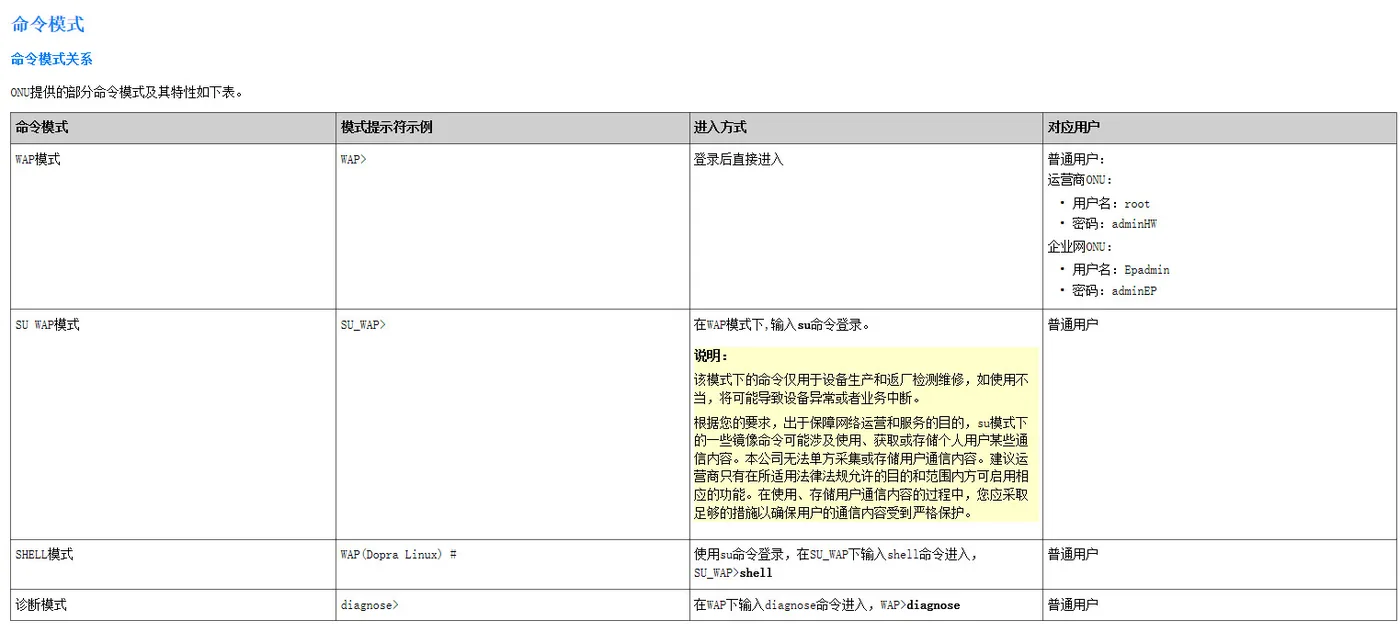
这一层可以先把设备身份记下来,后面改 SN、MAC 要用:display sn 看序列号,display optmode 看光模块型号和收发功率,display productmac 看各口 MAC,display loidpwd 看 LOID。把这些回显截图或抄下来,比改完再回忆靠谱。
SU_WAP>display sn
SU_WAP>display optmode
SU_WAP>display productmac
SU_WAP>display loidpwd
display optmode 还能顺手判断光路是否正常。收光功率在 -8 到 -27 dBm 之间一般能用,低于 -27 就该先查尾纤和分光器,而不是继续折腾配置。改公版不会让一条本来没光的路变通。
第三步:开 root 权限,进 100 网段
V173 改文件之前要先打开 root 权限,否则 jffs2 目录只读,TFTP 上传会提示 permission denied。打开方式是在 shell 里建一个标记文件,然后重启。
EquipMode.sh on
reboot
等光猫重启完,把电脑网卡改成 192.168.100.2 / 255.255.255.0 / 192.168.100.1,然后 telnet 192.168.100.1。这一段的账号是 root,密码变成 admin,不是 adminHW。进不去先 ping 一下 100.1,ping 不通就是网段或网线的问题,跟密码无关。
这时候 Web 页面打不开是正常的,不是刷坏了。维护模式把管理服务切到了维护地址上,只留 Telnet 和 TFTP,Web 要等关掉 root 权限重启后才回来。第一次做的人最容易在这里以为变砖,然后去拔电、去复位,把本来正常的流程打断。
EquipMode 本身做的事很简单:在 jffs2 里放一个 Equip.sh 标记文件,开机脚本看到它就切到装备模式,放开文件系统读写权限,并把管理地址换成维护地址。它不改变固件,也不碰分区,所以这个状态下断电、重启都不会造成损坏,只是进不了 Web。
telnet 192.168.100.1
root
admin
su
shell
进 shell 后 cd /mnt/jffs2,ls 看一眼。正常应该能看到 hw_boardinfo、hw_boardinfo.bak、hw_ctree.xml、hw_ctree_bak.xml 这几个文件。看不到 hw_boardinfo 说明进错目录,或者这台机器的配置结构跟教程不是一代。
第四步:把 boardinfo 取回来,先备份再动手
打开 tftpd64.exe,Server interfaces 选 192.168.100.2,保持运行。然后在 Telnet 里执行两条下载命令,把主文件和备份文件都取回电脑,放在 tftpd64 所在目录。
cd /mnt/jffs2
tftp -p -l hw_boardinfo -r hw_boardinfo 192.168.100.2
tftp -p -l hw_boardinfo.bak -r hw_boardinfo.bak 192.168.100.2
原教程只写了下载 hw_boardinfo 一个文件,我建议两个都下。.bak 是设备回滚时读的那份,只改主文件不改备份,某些固件重启后会把主文件覆盖回去,表现就是“改完当时生效,重启又变回运营商界面”。
下载完先核对大小。两个文件都在几十 KB 量级,0 字节说明 TFTP 根本没通。再复制一份到别的目录,命名带上日期和 SN,例如 hw_boardinfo_20261116_EG24C8.bak。这份原始文件是后面所有操作的反悔药,丢了就只能靠分区备份救。
想确认传回来的文件没被截断,可以在 shell 里先算一次校验值,再和电脑上的文件对:
md5sum /mnt/jffs2/hw_boardinfobusybox 自带的 md5sum 输出一行 32 位十六进制,Windows 上用 certutil -hashfile hw_boardinfo MD5 算本地文件。两边不一致就重传,不要带着半截文件去改,写回去的 boardinfo 少一行都可能让设备起不来。
hw_boardinfo 是纯文本,但不要用记事本改。Windows 记事本会改行尾、加 BOM,华为的解析器不认,写回去轻则配置不生效,重则开机卡住。用 HW Dollar2.exe 打开,它按华为的格式读写,保存时还能选 V3/V5 模式。
第五步:改公版,两条路选一条
到这一步有两条路,结果都是华为界面,代价不一样。先把区别说清楚,再决定走哪条。
| 方式 | 做了什么 | 可逆性 | 适用 |
|---|---|---|---|
restorehwmode.sh | 清掉运营商定制信息,恢复出厂公版配置 | 不可逆,只能靠备份还原 | 机器要彻底转公版、不再回运营商 |
改 hw_boardinfo 三条 | 只改界面标识,保留账号、密码、IP | 可逆,改回三条即可 | 只想用华为界面,宽带参数还要保留 |
路线 A:restorehwmode.sh
在 100 网段的 shell 里执行 sudo restorehwmode.sh,没有 sudo 就直接 restorehwmode.sh。命令跑完设备会自动重启,重启后 Telnet 192.168.100.1,账号 root、密码 admin。
su
shell
sudo restorehwmode.sh
reboot
起来之后 Web 地址是 192.168.100.1,账号 telecomadmin、密码 admintelecom。WiFi 名称会变成 wirelessnet,密码是 8 个小写 e。LAN 口默认可能没使能,要用无线连进去,在“LAN 配置 → 二/三层口配置”里把 4 个 LAN 口勾上,否则插网线也没反应。
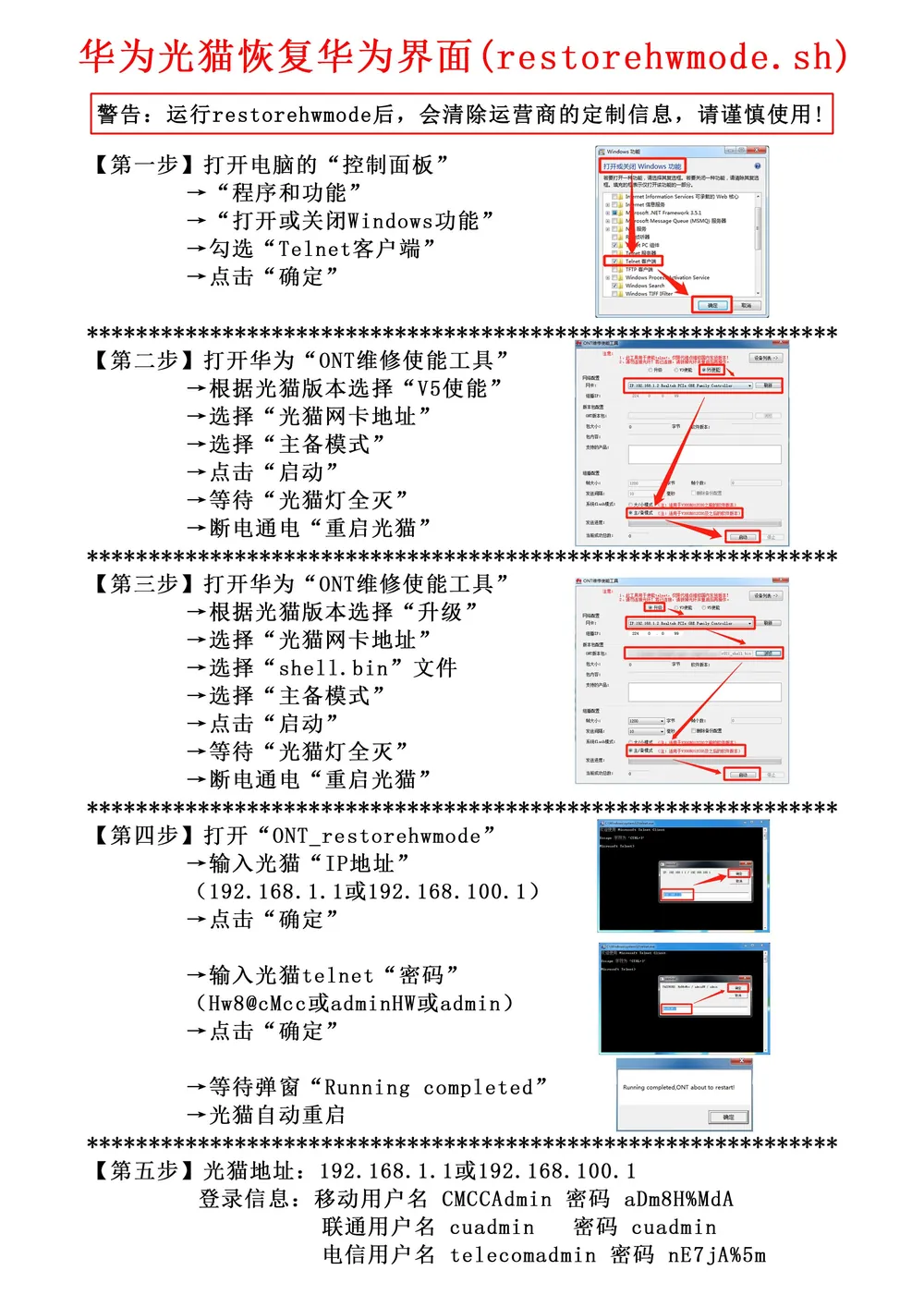
ONT_restorehwmode.exe,和 Telnet 里执行 restorehwmode.sh 等价,只是一个走工具、一个走命令行。这条路的代价写在教程原话里:“命令运行后,会清除运营商的定制信息,请谨慎使用。”清掉之后,原来的 LOID、宽带账号、IPTV VLAN、语音配置全没了,要重新配。如果这台机器还要在原来的运营商线路上用,先确认你手里有这些参数。
原理不复杂:restorehwmode.sh 会把 /etc/wap/hw_default_ctree.xml 拷成 hw_ctree.xml,也就是用出厂默认配置覆盖运营商下发的那份。hw_boardinfo 里的定制标识也被重置,所以重启后看到的是干净的公版界面,而不是“换了个皮肤”。
这一步没有反悔按钮。想退回去,只能把事先备份的 hw_boardinfo 和 hw_ctree.xml 传回 jffs2,再重启。备份没做就执行,运营商界面和宽带参数一起消失,只能找装维重新下发。
路线 B:只改三条,保留原配置
打开 HW Dollar2.exe,载入 hw_boardinfo,找到 0x0000001a、0x0000001b、0x00000031 这三条,按目标界面改值。这是无损做法,账号、密码、IP、宽带配置都不动。
| 界面 | 0x1a | 0x1b | 0x31 |
|---|---|---|---|
| 华为公版 | COMMON | COMMON | NOCHOOSE |
| 电信 | E8C | BJCT(省份缩写+CT) | CHOOSE_XINAN |
| 移动 | CMCC | CMCC_RMS | CHOOSE_CMCC_RMS |
| 联通 | COMMON | SHCU(省份缩写+CU) | CHOOSE_UNICOM2 |
BJCT 只是北京电信的默认值。改完保存,两个文件都要保存:先用 HW Dollar2 打开 hw_boardinfo 改一遍存盘,再打开 hw_boardinfo.bak 改成一样的内容存盘。只改一个,重启后有可能被另一个覆盖。保存时选 V5 模式,V3 是更老的机型用的。
HW Dollar2 的界面是左右两栏,左边密文、右边明文。载入文件后它会自动解码,改完点保存会问用哪个版本格式,选 V5。改的时候只动 obj.value 引号里的内容,obj.id 和分号、空格都别碰;多一个空格在某些固件上就会解析失败。
传回去并覆盖备份:
tftp -g -l hw_boardinfo -r hw_boardinfo 192.168.100.2
tftp -g -l hw_boardinfo.bak -r hw_boardinfo.bak 192.168.100.2
cp -f /mnt/jffs2/hw_boardinfo /mnt/jffs2/hw_boardinfo.bak
EquipMode.sh off
reboot
cp 这一句是让主文件和备份完全一致,省得下次重启又读回旧值。EquipMode.sh off 必须在重启前执行,它删掉 Equip.sh、关掉 root 权限;不关的话 Web 一直起不来,你会在 100.1 上看到一个打不开的页面。
重启后进华为界面,如果原来那条上网 WAN 没了,在 WAN 设置里补一条 2_INTERNET_R_VID_41,VLAN 41 是多数地区通用的上网通道,教程里实测不影响拨号。IPTV 和语音的 VLAN 各地不同,得按原配置补。
第六步:改 SN、MAC 和设备标识
换机场景下要把旧光猫的身份搬到新机上,改的就是 hw_boardinfo 里这几条。字段含义在 电信默认hw_boardinfo文件说明.txt 里有整理,下面挑常用的列出来。
| obj.id | 含义 | 说明 |
|---|---|---|
0x00000001 | 上行光模 | 1 GPON、2 EPON、4 双模、5 XGPON、6 10G EPON |
0x00000002 | PON SN | 机身标签上的 PON NO,16 位十六进制 |
0x00000007 | (S)SN | 取标签 SN 的后几位,注意位数 |
0x00000008 | PROD ID | 机身标签上的产品编号 |
0x0000000a / 0x00000025 | 主 LAN MAC | 设备标识的前 6 位由它决定 |
0x0000000b ~ 0x00000013 | 各口 MAC | LAN、WAN、WLAN 依次排列 |
0x00000019 | 设备标识 | 去掉最后一位,取中间那段 |
0x0000001a / 1b / 31 | 界面标识 | 见上一节的三条 |
MAC 这一组有个细节:文档里写“修改 MAC 只可修改前 11 位,往下中间段要全换,最后一位是数值,不能改”。意思是这一串 MAC 是按顺序递增的,你改首地址时要把整段一起改成同一批前缀,不能只改一条,否则各口 MAC 会撞车。
动手前把机身标签拍一张照。PON NO、SN、PROD ID、MAC 都在标签上,字很小,抄错一位后面就白忙。标签上通常还有“设备标识”一长串,格式是 XXXXXX-XXXXXXXXXXXX,前 6 位对应主 LAN MAC 前缀,中间那段对应 0x00000019。拍照存着,比对着屏幕抄靠谱。
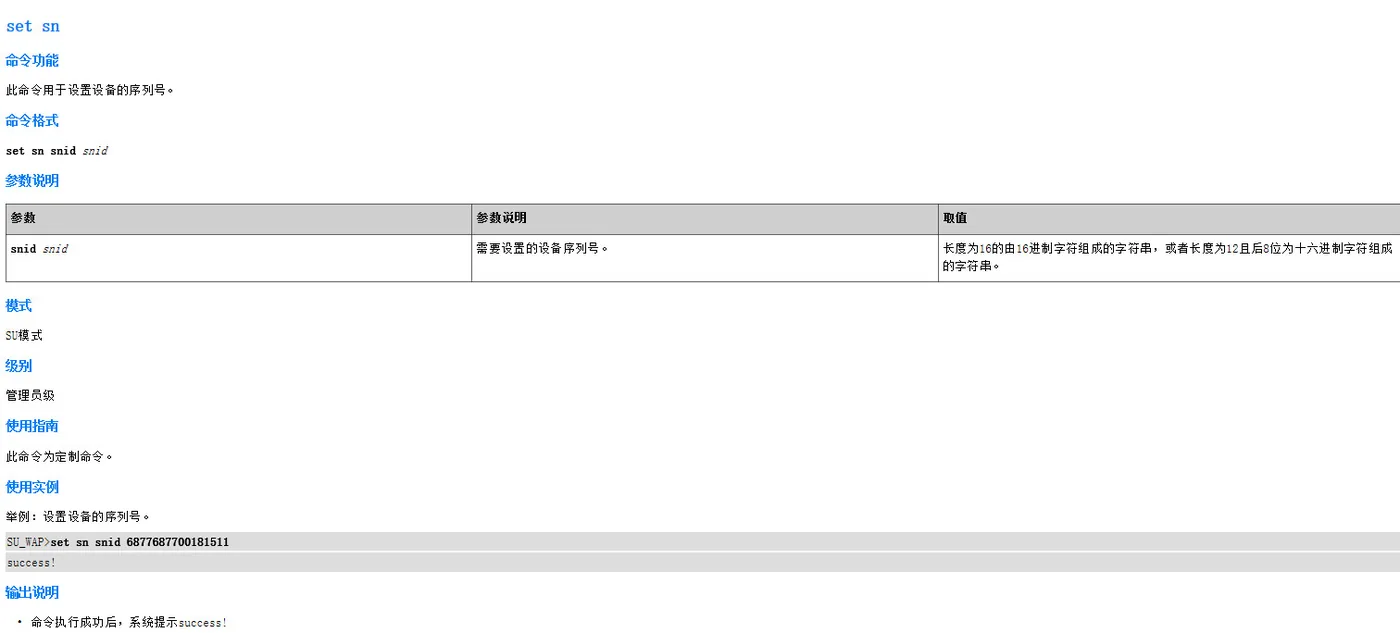
set sn 的命令说明。除了改 boardinfo,也可以在 SU_WAP> 下用命令直接写,两条路结果一样,命令方式不用重启两次。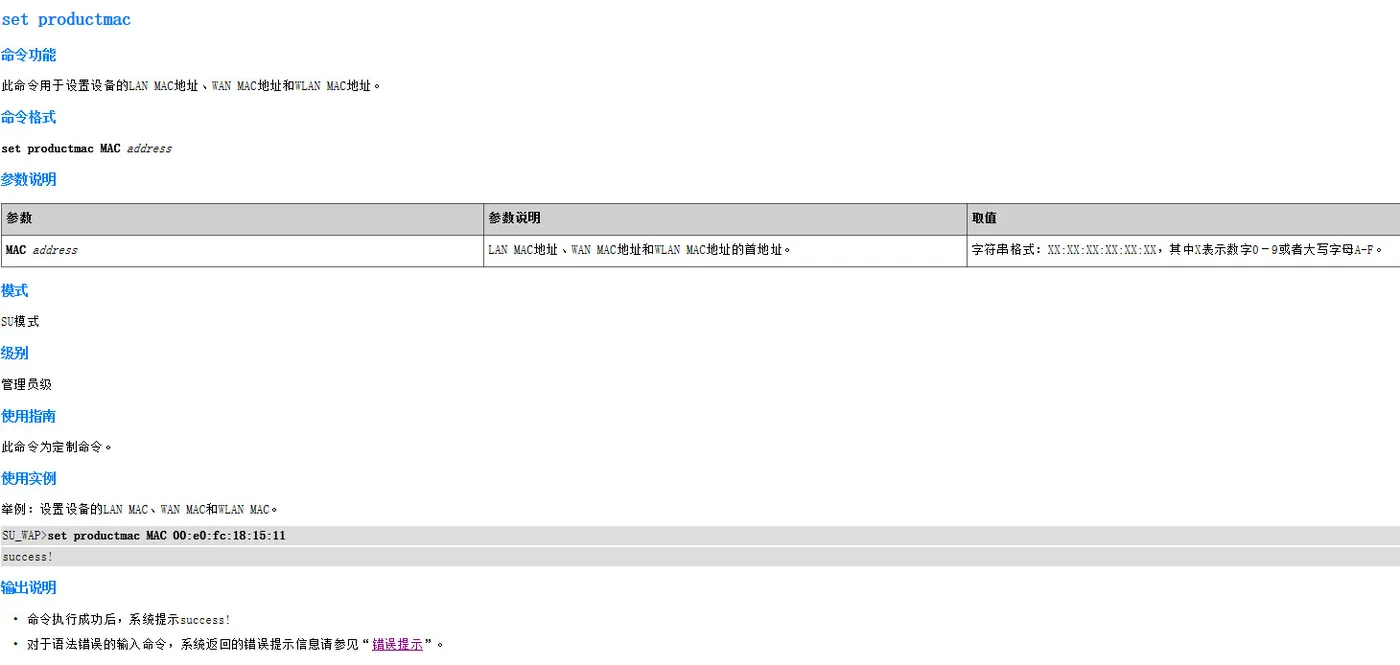
set productmac 一次设置 LAN、WAN、WLAN 三类 MAC,参数是 XX:XX:XX:XX:XX:XX 格式。命令行方式更省事,但要注意模式:set sn 和 set productmac 都要求 SU_WAP> 及以上,普通 WAP> 下会提示权限不足。改完用 display sn、display productmac 回读,回显对上了才算写进去。
设备标识 0x00000019 的构成值得单独说一下。它通常是“主 LAN MAC 前 6 位 + 中间一段 + 校验位”,所以改设备标识必须连 MAC 一起改,只改 19 那一行,前 6 位对不上,运营商侧照样认不出。文档里的例子是 5C9157-43XXXXC91577B5A74,前 6 位 5C9157 就是 MAC 前缀。
SU_WAP>set sn snid 48575443D1C59DAC
SU_WAP>set productmac MAC C8:33:E5:02:F6:7F
SU_WAP>display sn
SU_WAP>display productmac
这里必须说一句边界:改 SN、MAC 和设备标识,合理场景只有一种——自己家的旧光猫坏了,换一台同型号设备,把身份迁过去,避免运营商侧重新绑定。拿它去绕过运营商绑定、蹭别人的宽带,性质就不是维修了。多数运营商对换机有报备流程,提前打个电话比事后被锁 MAC 省事。
第七步:切光模,先看硬件支不支持
V173 的 10G EPON 和 XGPON 可以互改,教程给的是改 hw_boardinfo 三条,F30 的改码命令文档给的是 set upport mode。两种方式效果一样,后者不用来回传文件。
为什么会有两套写法?boardinfo 是开机时读的配置文件,set upport mode 是运行时的命令接口,前者改完必须重启才生效,后者执行完也要重启才初始化光模。两条路最后落到的是同一个硬件寄存器,不存在“命令方式更彻底”这种说法。选一种就行,不要两边都改,改重了反而对不上。
| 目标模式 | 0x01 | 0x1d | 0x59 | 命令 |
|---|---|---|---|---|
| XGPON | 5 | 5 | 5 | set upport mode 5 upportid 0x102001 |
| 10G EPON | 6 | 3 | 6 | set upport mode 6 upportid 0x102001 |
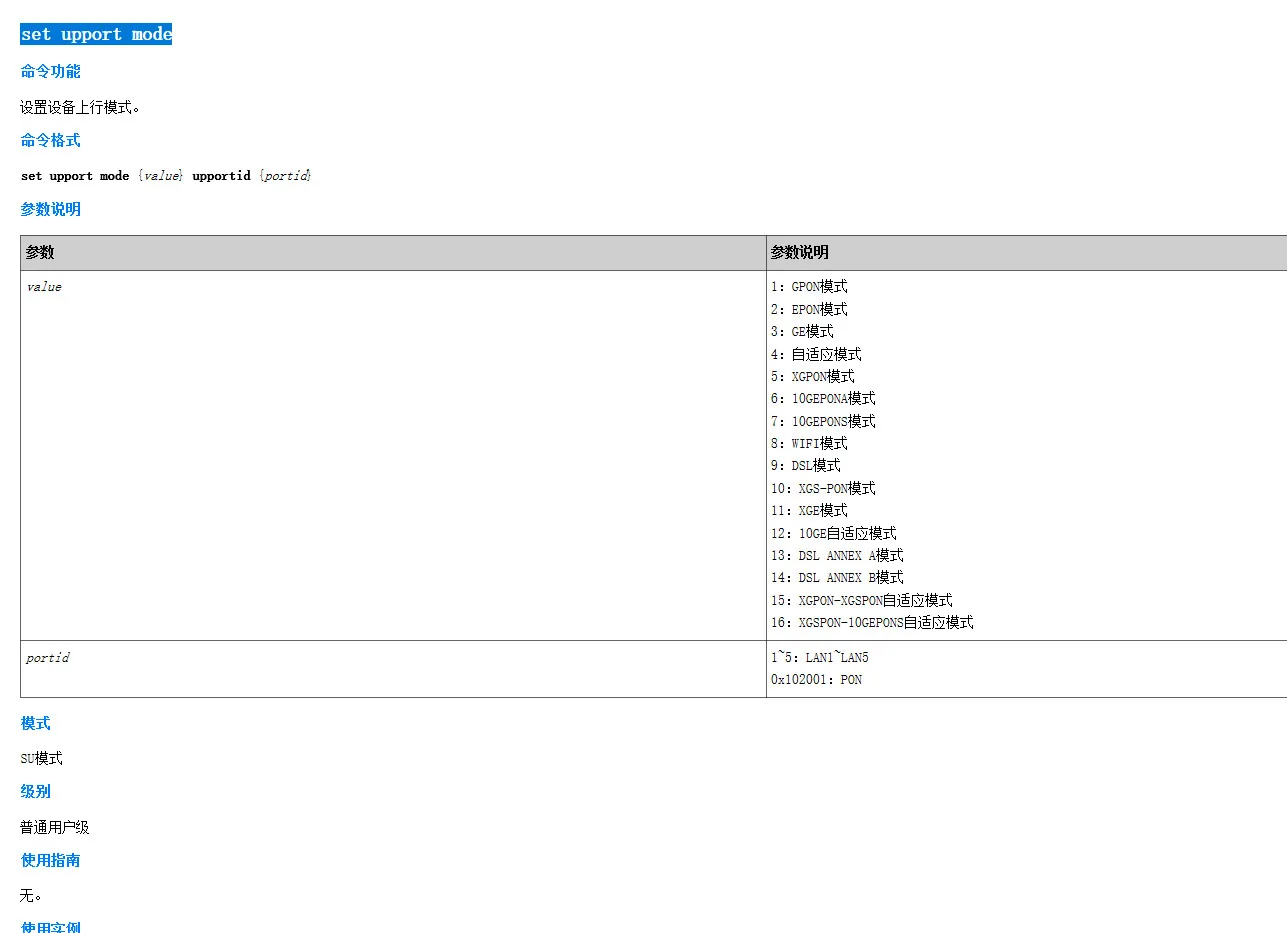
set upport mode 的参数表。1 到 16 覆盖 GPON、EPON、XGPON、10G EPON、XGS-PON 等模式,V173 只用得到 5 和 6。命令里的 0x102001 是 PON 口,别改成 LAN 口的 1 到 5。执行完 reboot,起来后用 display optmode 和 display access mode 确认当前模式。如果 PON 灯一直闪、注册不上,先确认线路侧支持哪种制式,再怀疑配置。
display access mode 的回显会直接告诉你当前是 GPON、XGPON 还是 10G EPON,比看 boardinfo 可靠。回显和 boardinfo 不一致时,以回显为准:说明改了文件但没生效,或者被备份文件覆盖回去了。
硬件不支持的组合改不出来。V173-50 只支持 GPON 和 XG-PON,把它改成 10G EPON 不会成功;反过来,V173 也不是所有省份的线路都开 XG-PON。光模配置只是把门打开,门后面有没有路是运营商决定的。
想看 XG-PON 光模块和主板长什么样,可以翻站里那篇 移动 F7005MV3 万兆光猫拆解。那台也是 XG-PON 机型,光路和散热结构跟 V173 属于同一代,拆开看一遍,再回头看 boardinfo 里的光模字段会清楚很多。
第八步:备份和救砖
改 boardinfo 之前的备份只保住了配置,没保住系统。真要防变砖,要做分区备份。V173 的分区结构用 cat /proc/mtd 看,不同固件编号不一样,别照抄别人的 0 到 12。
分区数量不是固定的。R21、R22 的 V173 常见是十几个 mtd,里面有 bootloader、内核、根文件系统、jffs2、APP 几类,名字和大小一眼能看出来。先 cat /proc/mtd 把表抄下来,再决定备哪几个:bootloader 和内核最值得备,它们坏了设备直接不启动;jffs2 备的是配置,已经单独打包过。
cat /proc/mtd
dd if=/dev/mtd0 of=/dev/shm/0.bin
dd if=/dev/mtd12 of=/dev/shm/12.bin
cd /dev/shm
tftp -p -l 0.bin -r 0.bin 192.168.100.2
rm -f /dev/shm/*.bin
/dev/shm 是内存盘,空间有限,一次备一两个分区、传完就删,不要一口气把十几个分区都写进去。U 盘方式更稳:插上 U 盘,mount /dev/sda1 /mnt/usb,再 dd 到 /mnt/usb。
jffs2 整个目录也要打包一份,配置、地区包、插件都在里面:
cd /mnt/jffs2
tar -czf /tmp/jffs2bak.tar.gz *
cd /tmp
tftp -p -l jffs2bak.tar.gz -r jffs2bak.tar.gz 192.168.100.2
救砖按“还能不能 Telnet”分三种情况。能 Telnet 进 100.1:把备份的 hw_boardinfo 传回去,EquipMode.sh off,重启,大概率回来。只能进 1.1、Web 打不开:检查是不是 root 权限没关,执行 rm /mnt/jffs2/Equip.sh 后重启。连 Telnet 都不通、只有电源灯亮:分区被写坏,要用串口或编程器,这一步已经超出本文的范围。
恢复运营商界面是另一条路,前提是当初备份了 hw_boardinfo 和 hw_ctree.xml。把两个文件按原名传回 /mnt/jffs2,注意备份文件名是 hw_ctree_bak.xml 还是 hw_ctree.xml,别传错位置:
tftp -g -l hw_boardinfo -r hw_boardinfo 192.168.100.2
tftp -g -l hw_ctree.xml -r hw_ctree.xml 192.168.100.2
cp -f /mnt/jffs2/hw_ctree.xml /mnt/jffs2/hw_ctree_bak.xml
reboot恢复运营商界面不是把文件传回去就完事。板卡标识、地区包、ITMS 注册状态都要对得上,少一样就会出现“界面回来了但注册不上”。所以备份的时候连 hw_ctree.xml、地区包一起备,别只备 boardinfo。
还有一个保底命令 restore manufactory,恢复出厂。它救不了分区损坏,但能救“配置改乱了导致服务起不来”的情况。执行前确认你知道默认超密和 LOID,不然恢复完也上不了网。
排障:八种常见卡点
先定义一下“真变砖”。灯全不亮、插网线网卡不协商、ping 不通任何地址,才算系统起不来。灯亮、能 ping 通 192.168.1.1 或 100.1,只是 Web 打不开,那是配置状态,不是砖。把这两个状态分清,能避免很多不必要的复位和拆机。
| 现象 | 大概率原因 | 处理 |
|---|---|---|
| ONT 工具一直失败,灯不闪 | 没复位、防火墙没关、网卡选错 | 复位 10 秒、关防火墙、只选有线网卡 |
| 灯闪了但停不下来 | 包不匹配或工具版本老 | 换 ONT 版本,确认 bin 是 R22 |
| Telnet 1.1 连不上 | 没开 LAN 口 Telnet 或 IP 不对 | Web 里开 Telnet,确认网卡在 1.x 网段 |
shell 进不去 | Shell 没补全 | 重刷 R22.bin,看灯是否全闪 |
| 100.1 ping 不通 | 网卡没改成 100.2 或没重启 | 改网段、确认 EquipMode 已执行 |
| 上传提示 permission denied | root 权限没开 | EquipMode.sh on 后重启再传 |
| 改完重启又变回运营商界面 | 只改了主文件,没改 .bak | 两个文件一起改,cp 覆盖备份 |
| Web 打不开但 Telnet 正常 | EquipMode.sh 还开着 | 执行 EquipMode.sh off 再重启 |
| 改完能进公版但 PON 不注册 | LOID 或光模模式不对 | display loidpwd 核对,display access mode 看模式 |
| TFTP 传输到一半卡住 | 防火墙或杀软拦截 69 端口 | 关防火墙、把 tftpd64 加白名单 |
还有一种情况不在表里:改完界面正常,但上不了网。这通常不是 boardinfo 的问题,是 WAN 没了。华为界面不会自动继承运营商的 WAN 配置,手动补 2_INTERNET_R_VID_41,再填拨号账号,或者改回桥接让路由器拨。
工具下载
文章里用到的工具已经整理到 GitHub,仓库里附了 README、文件清单和 SHA256。下载后先核对哈希,再决定要不要在自己的机器上运行。
仓库地址:github.com/dellzou/Huawei_V173_Flashing_Software_and_Tutorial
| 文件 | 用途 |
|---|---|
ONT_V3-V5_2.0.exe | ONT 组播使能工具,刷补全包时用 |
R22_shell.bin | R22 补全 Shell 维护包 |
HW_Dollar2.exe | 编辑 hw_boardinfo,V5 模式保存 |
tftpd64.exe | TFTP 服务端,取回和回传 boardinfo |
Huawei_Config_Crypto.exe | 配置文件加解密,处理 hw_ctree.xml 时用 |
仓库只放了使能工具和补全包,没有固件、没有地区包。ONT组播配置工具V3-V5 2.0.exe、华为光猫ONT使能2.0.exe、使能工具 Shell补全/ONT.exe 其实是同一个二进制文件,哈希一致,仓库只保留一份,免得你纠结选哪个。
这些 exe 大概率会被杀软拦下来,仓库里的 SHA256 就是用来确认文件没被篡改的。只在自己或客户授权的设备上用,别拿它去动别人的线路。
如果你觉得这篇文章不错,有用的话可以点击下面的“赞赏”支持作者,你的支持是我更新的动力(饿饿吃饭)。
Comments NOTHING