











eNSP Pro 不是 eNSP 的升级版,是另一个东西。老 eNSP 靠软件模拟设备行为,Pro 是把设备的真实镜像跑起来,所以你能在沙箱里拉一台 CE12800 出来敲命令,行为跟真机基本一致。代价是它不再是一个 Windows 程序,而是一台完整的虚拟机。
麻烦的地方在获取。eNSP Pro 只对认证级伙伴开放,也就是 ASP(授权服务伙伴)、服务伙伴、业务运营伙伴和销售伙伴,普通注册用户和产品客户下载不了,所以大多数人拿到的其实是别人整理好的整合包。
本文用的就是整合包这套:一个 ovf 加一套设备镜像,双击 ovf 导入 VMware Workstation 就能用。下面从主机要求开始,走完导入、配置、登录、建沙箱,最后是几类高频故障的排查,每一步都配了实际界面的截图。
一、先说清楚获取途径,免得白找
官方渠道的要求写在华为企业技术支持网站上:eNSP Pro 仅面向认证级伙伴开放,包括 ASP(授权服务伙伴)、服务伙伴与业务运营伙伴、销售伙伴,不含注册销售伙伴、产品客户和普通注册用户。有权限的账号可以在「技术支持 → 软件下载 → 培训与认证服务 → 认证与人才发展 → eNSP Pro → 软件」里下载。
官方给的部署包和本文这套不是一回事。官方发布的是 eNSP-Pro_..._Software_X8664_release.tar.gz(Windows)和同名的 .qcow2(Linux),要在 VMware 或 VirtualBox 上跑,得先用 qemu-img 把 qcow2 转成 vmdk 再手工建虚拟机。本文这套已经做成了 ovf,双击导入就完事,少了转格式和配网卡这两步。
还有两点值得提前知道:
- eNSP Pro 不需要 License,模拟出来的设备也不需要 License,有安装权限就能一直用。
- 登录方式分两种。官方包用你申请权限时注册的华为 Uniportal 账号登录;本文这套的默认账号是
admin,密码Demo@123。
二、主机要求:先看机器够不够
eNSP Pro 是一整套虚拟化环境,能不能跑起来几乎全看主机。装之前花两分钟对一下这张表,比装到一半再返工省事。
| 项目 | 建议 | 为什么 |
|---|---|---|
| CPU 虚拟化 | BIOS 里已开启 Intel VT-x 或 AMD SVM | 没开会直接卡在第三步,虚拟化选项是灰的,见第六节 |
| 内存 | 16 GB 起步,32 GB 更稳 | eNSP Pro 本体要分走一部分,沙箱里每启动一台设备还要再分一份 |
| 磁盘空闲 | 预留 100 GB 以上 | ovf 本体、8 个设备 qcow2 镜像、虚拟机快照都要占空间 |
| 操作系统 | Windows 10 / 11 x64 | 本文按 Windows 写,官方也支持 Linux 部署 |
| 浏览器 | Chrome 最新版,Edge 也行 | 官方文档明确推荐 Chrome,其他浏览器可能打不开或者功能不全 |
| Hyper-V 系列 | Hyper-V、WSL2、内存完整性保持关闭 | 它们和 VMware 抢同一份 VT-x,开着会互相干扰 |
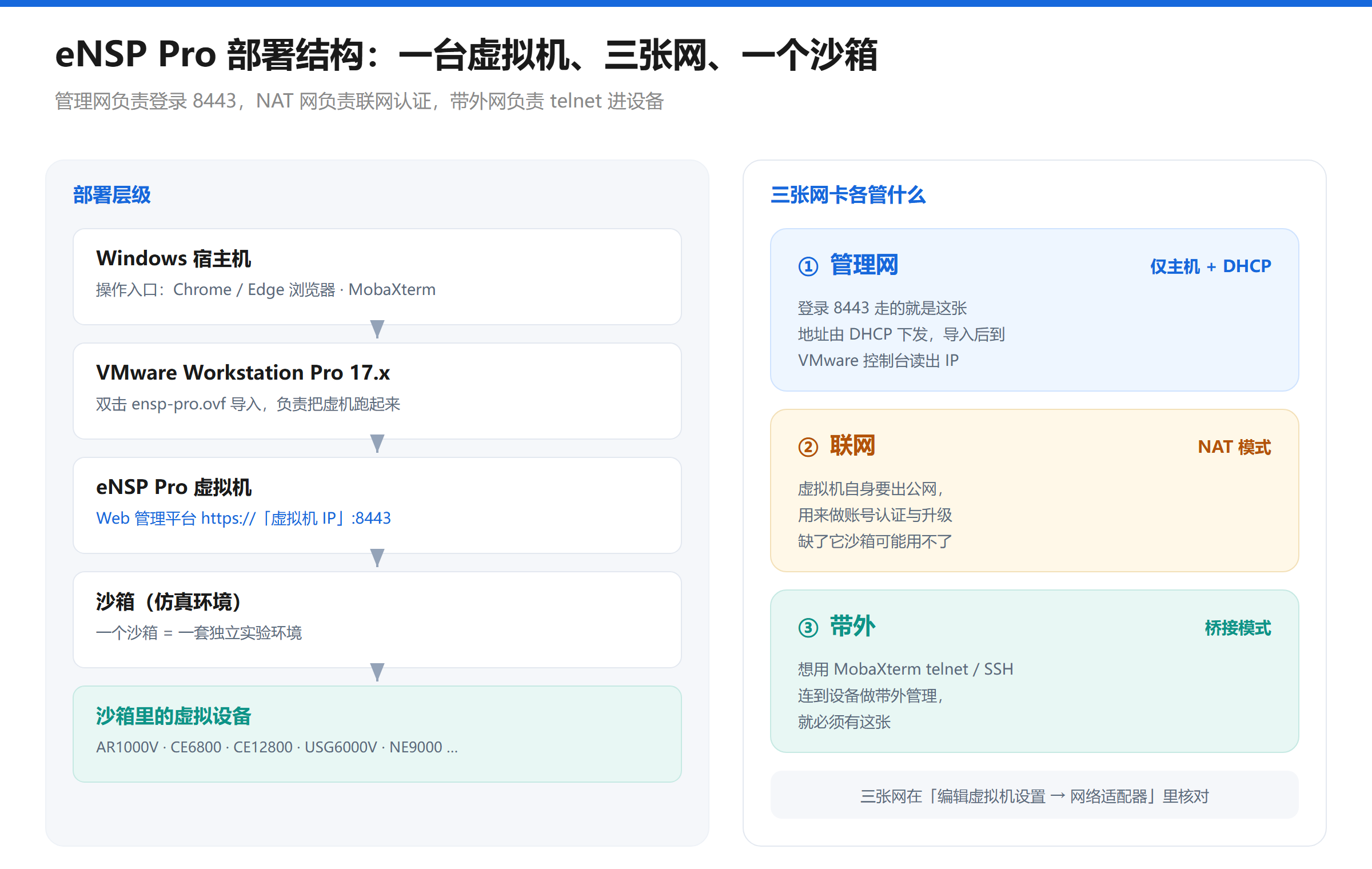
装完以后,整套环境的层级关系是这样的。左边是四层结构,右边是三张网卡的分工,后面第四步的每一步都对应到这张图上的某一层。
三、软件与镜像清单
这套包需要的东西就三样,下载地址和访问密码如下。
| 软件 / 镜像 | 用途 | 下载 | 访问密码 |
|---|---|---|---|
| VMware Workstation Pro 17.x | 承载 eNSP Pro 虚拟机 | 点击下载 | K8Ld |
| eNSP Pro 本体(ensp-pro.ovf) | 模拟器主程序,双击导入 | 点击下载 | wgSA |
| MobaXterm | telnet / SSH 到设备做带外管理 | 点击下载 | Qj2t |
沙箱里能跑下面这 8 种设备,镜像文件名就是型号。
| 镜像文件 | 对应设备 | 设备类型 |
|---|---|---|
| USG6KV_V500R005C00SPC100_serial | USG6000V | 虚拟防火墙 |
| huaweiar1k-5.170-serial | AR1000V | 虚拟路由器 |
| ne9000 | NE9000 | 核心路由器 |
| ce6800 | CloudEngine 6800 | 数据中心交换机 |
| ce12800 | CloudEngine 12800 | 数据中心核心交换机 |
| ne40e | NE40E | 业务路由器 |
| ne5000e | NE5000E | 集群核心路由器 |
| cx | CX 系列 | 见包内说明 |
四、安装步骤
第一步、安装 VMware Workstation
这一步确实没什么可讲的,双击安装程序一路下一步。不过有三个地方值得花三十秒。
- VMware Workstation Pro 从 17.5.2 起对个人、教育和商业用户全部免费(Broadcom 在 2024 年 11 月的公告)。安装时会问你要 License Key,选 Personal Use 那一项继续就行,不用再去找注册机。版本低于 17.5.2 的会提示没权限,装新的。
- 装完先重启一次再建虚拟机。跳过重启直接开机,有可能报「无法连接虚拟机」。
- 打开任务管理器,切到「性能」→「CPU」,右下角确认「虚拟化:已启用」。如果显示已禁用,先去 BIOS 打开再往下走。
第二步、导入 ovf 镜像
双击 ensp-pro.ovf,VMware 会弹出导入虚拟机的向导。
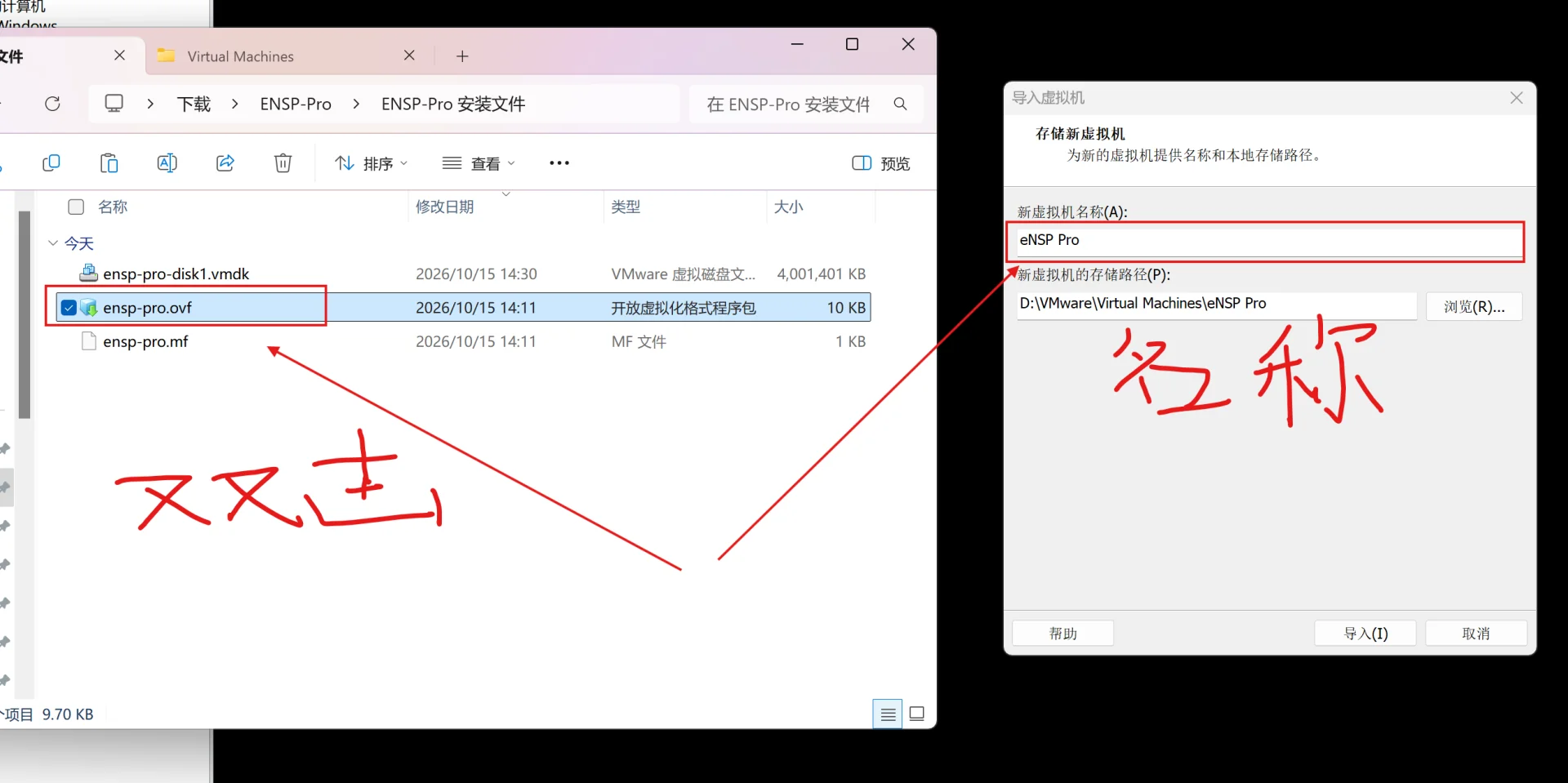
向导里要做两个决定:给这台虚拟机起什么名字,以及放在哪个目录。目录挑空间充裕的盘,后面还要往里塞设备镜像和快照。如果双击 ovf 没反应,或者系统没把 .ovf 关联到 VMware,用菜单「文件 → 打开」选中这个文件,效果一样。
导入完成后先别急着开机。在左侧列表里右键这台虚拟机,打开「设置」,核对三处:内存、处理器、网络适配器。前两处下一步统一调,网卡按上面那张结构图逐张对一遍,管理网、联网、带外分别是哪一张,各自是什么模式。
第三步、性能设置
把资源给足,这一步直接决定后面拉设备顺不顺。
处理器这一页,能勾的都勾上:「虚拟化 Intel VT-x/EPT 或 AMD-V/RVI」、「虚拟化 CPU 性能计数器」、「虚拟化 IOMMU」。这三项让虚拟机的虚拟化能力穿透到物理 CPU,不勾的话后面启动设备会明显偏慢。
内存要留着余量。eNSP Pro 本体之外,沙箱里每启动一台设备还要单独占一份内存,同时开三台 CE 或 NE 级别的设备,8 GB 眨眼就没了。宿主机总内存 16 GB 的话,分给这台虚拟机 8 GB 左右,剩下留给 Windows 自己,别把宿主机的内存吃干,否则整台机器会开始卡。
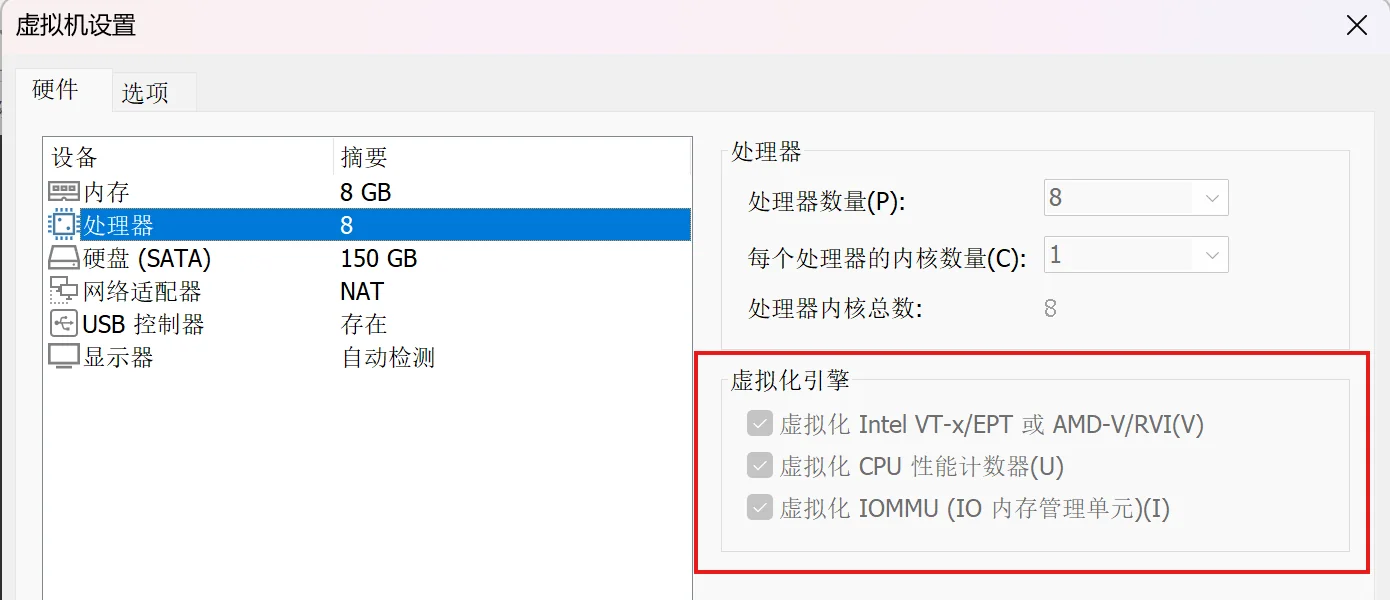
如果这三个虚拟化选项是灰的,勾不上,问题不在 VMware,在 BIOS 或者 Windows 的 Hyper-V 那一侧,处理办法见第六节。
第四步、登录 eNSP Pro
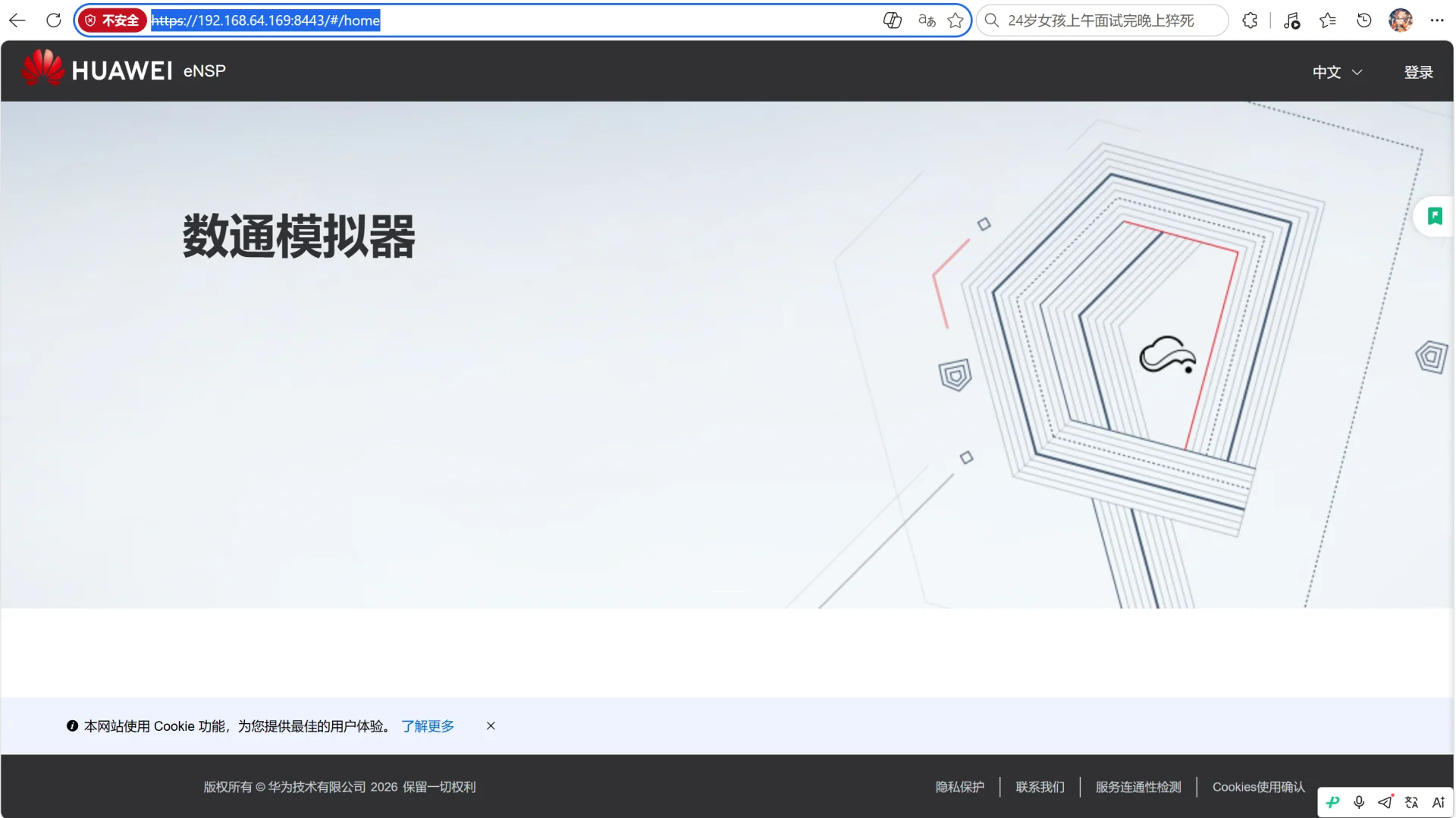
启动虚拟机,等控制台停在一个显示访问地址的界面。这个地址就是后面所有操作的入口。
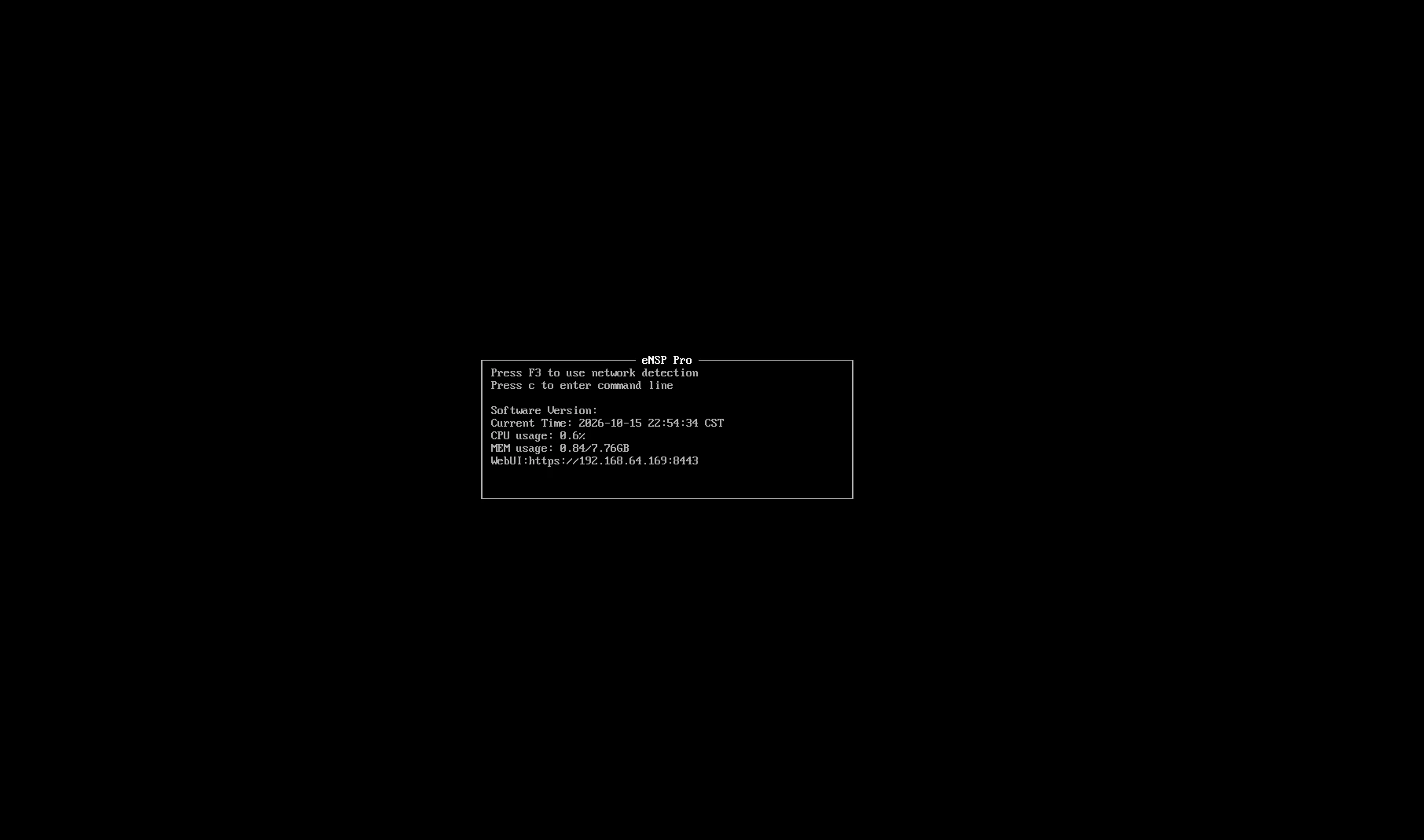
拿这个 IP 去浏览器打开。有三处容易卡住:
- 地址必须是
https://「虚拟机 IP」:8443/#/home。页面不会自动从 http 跳转过来,也不会从 80 端口兜底,手工补上 https。 - 首次访问浏览器会拦一道证书警告,因为 eNSP Pro 用的是自签证书。点「高级」,再点「继续前往」。这不是被劫持。
- 浏览器用 Chrome。官方文档明确推荐 Chrome,换别的浏览器可能打不开或者功能不全。
到了登录页,账号 admin,密码 Demo@123。如果这套包来自华为官方渠道,登录用的是你申请权限时的 Uniportal 账号,没有这组默认密码。
第五步、创建沙箱环境
登录进去后点顶部的「仿真环境」,再点「创建沙箱」。沙箱相当于一套独立的实验环境,设备、连线、配置都装在它里面,可以保存和导出,下次不用从头搭。
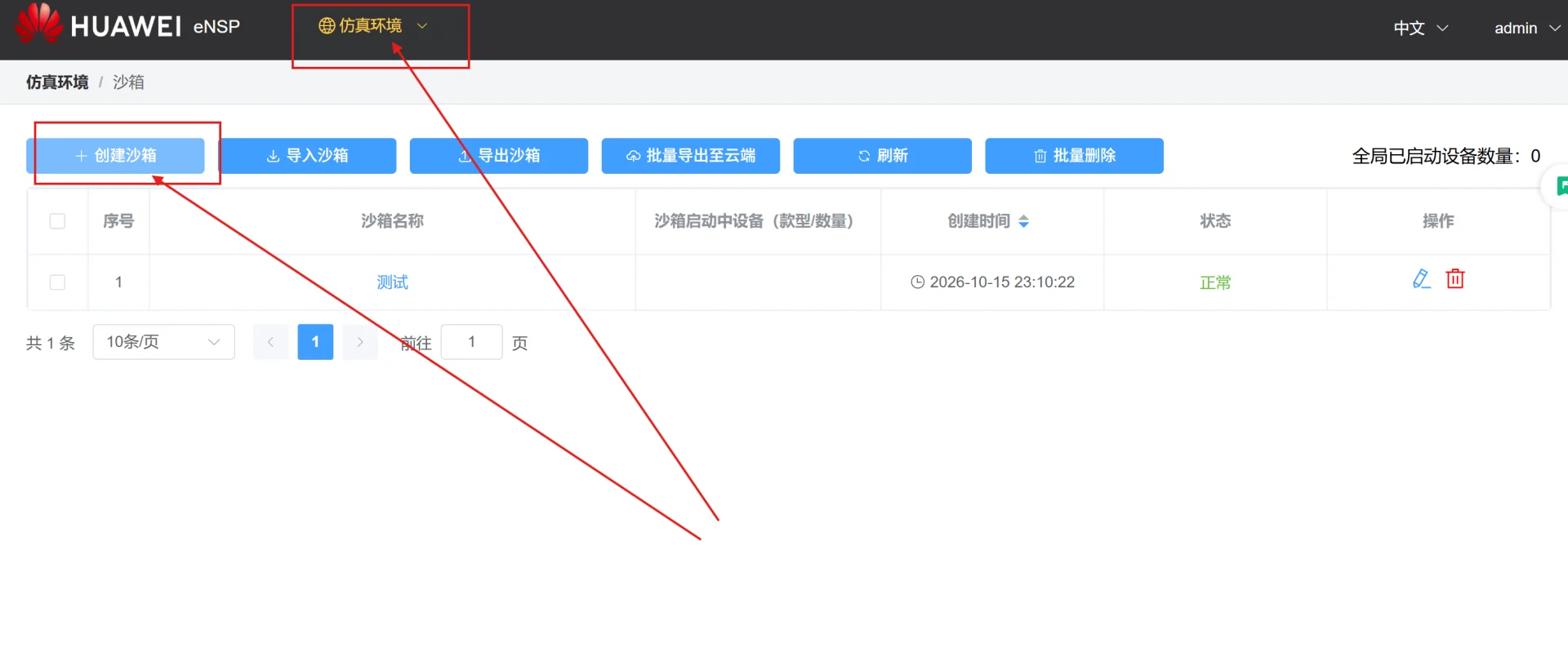
等沙箱状态变成运行中,就可以往里拖设备了。
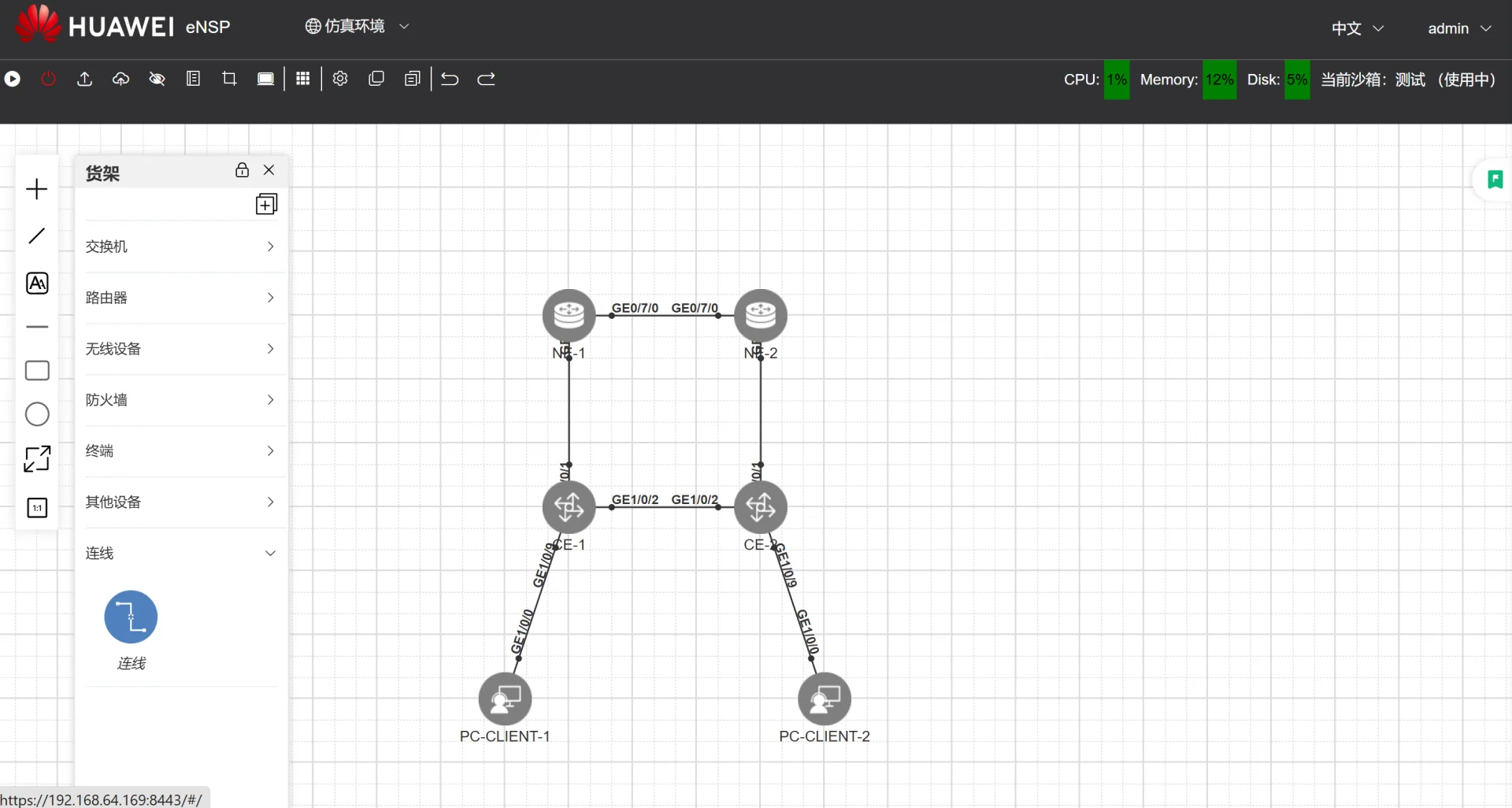
五、怎么确认真的装好了
按顺序过这三条,全过就算跑通。
- 浏览器能打开
https://「虚拟机 IP」:8443并登录成功。 - 「仿真环境」里新建的沙箱状态是运行中。
- 在沙箱里拖一台设备启动,能从 MobaXterm telnet 或 SSH 进去。
第三条走不通,多半是带外那张网卡没配对,回到第二步的网卡核对那里看一眼。
六、常见故障排查
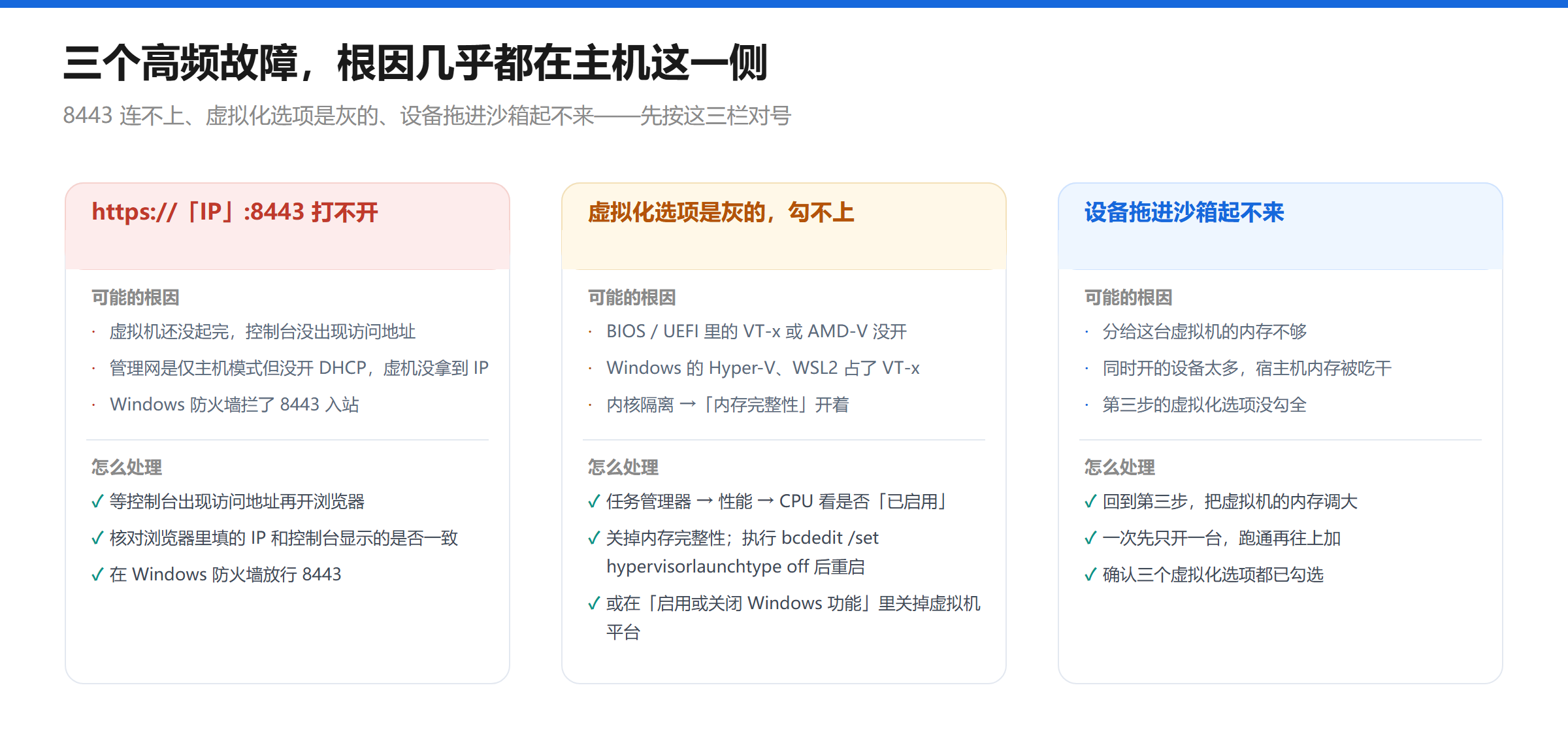
装 eNSP Pro 卡住的地方很集中,就下面这三类。先看这张分诊图,再对下面的表。
| 现象 | 大概率原因 | 怎么处理 |
|---|---|---|
| 浏览器打不开 8443 | 虚拟机还没启动完;管理网没下发到 IP;Windows 防火墙拦了入站 | 先看 VMware 控制台有没有出现访问地址;确认浏览器里填的 IP 和控制台显示的一致;在 Windows 防火墙里放行 8443 端口的入站 |
| 提示「您的连接不是私密连接」 | eNSP Pro 用的是自签证书 | 点「高级」,再点「继续前往」。这是正常的,不是网络被劫持 |
| 地址栏输 http:// 打不开 | 8443 走的是 TLS,不是明文 HTTP | 手工把 https:// 补上。它不会自动跳转 |
| VMware 提示「与 Hyper-V 不兼容」,或者第三步的虚拟化选项是灰的 | Hyper-V、WSL2、内核隔离里的「内存完整性」占用了 VT-x | 三选一:关掉「内存完整性」(Windows 安全中心 → 设备安全性 → 内核隔离);管理员身份执行 bcdedit /set hypervisorlaunchtype off 后重启;在「启用或关闭 Windows 功能」里取消勾选「虚拟机平台」和 Hyper-V。改完重启,再到任务管理器确认「虚拟化:已启用」 |
| BIOS 里找不到 VT-x | 各家主板叫法不一样 | 常见名称:Intel Virtualization Technology、Intel VT-x、AMD SVM Mode、Secure Virtual Machine,一般在 Advanced → CPU Configuration 下面 |
| 设备拖进沙箱起不来 | 分给这台虚拟机的内存不够;同时开的设备太多,宿主机内存被吃干 | 回到第三步把虚拟机的内存调大;一次先只开一台,跑通再往上加 |
| 虚拟机控制台黑屏,或卡在启动界面 | 磁盘空间不足;ovf 导入不完整 | 看所在分区的剩余空间;空间够就删掉这台虚拟机重新导入一次 |
| 宿主机整体变卡,鼠标一顿一顿 | 虚拟机内存分太多,Windows 一直在做内存交换 | 把 eNSP Pro 虚拟机的内存调小,或者少开几台设备 |
| MobaXterm telnet 不进设备 | 带外那张网卡没配,或者桥接的网段和设备管理 IP 不在同一段 | 打开「设置 → 网络适配器」,核对第三张网卡 |
七、跑通之后
刚开始拿 AR1000V 练手最省资源,命令体系和高端的 NE、CE 是一套,等摸清沙箱的保存和导出节奏,再上 CE12800、NE9000 这种吃内存的大设备。
安装包和工具的下载地址都在第三节,以后换版本直接替换那一行就行,步骤不用动。
如果你觉得这篇文章不错,有用的话可以点击下面的“赞赏”支持作者,你的支持是我更新的动力(饿饿吃饭)。
Comments NOTHING